Защо не се визуализира мишката при селектиране?

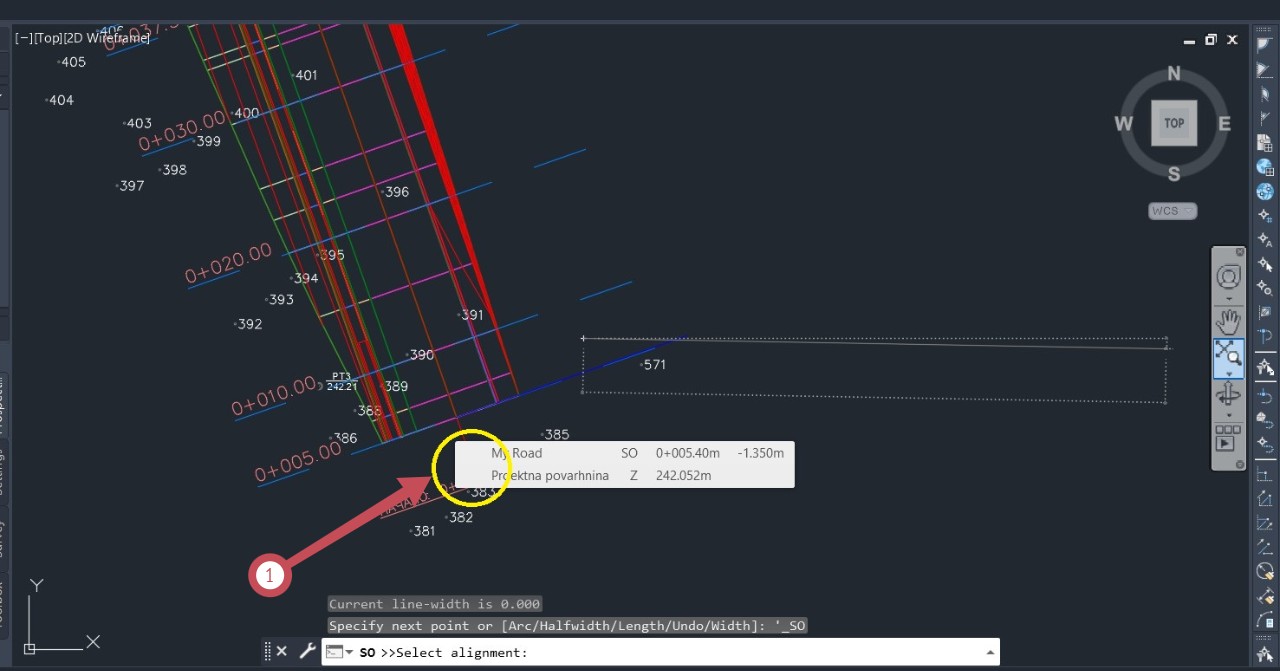
Защо, когото избирам която и да е функция от прозрачните команди, при посочване на участъка, който да бъде селектиран, не се визуализира мишката (т.е. не се вижда кое точно искам да селектираш)?
В допълнение - работя със Civil 3D 2022.

Здравейте, Силвия!
Това е често срещан проблем, който обикновено е свързан с настройките на графичната карта, хардуерното ускорение (Hardware Acceleration) или специфичен бъг във версията на софтуера, особено когато курсорът се променя на малък pickbox или изчезва напълно при опит за избор на обект в чертожната област.
Моля, следвайте тези стъпки, за да опитате да разрешите проблема. Започнете от първата стъпка, тъй като тя е най-често срещаното решение:
1. Промяна на настройките за хардуерно ускорение
Проблеми с визуализацията (като изчезващ курсор) често се решават чрез промяна на режима на графичната карта.
- Въведете командата GRAPHICSCONFIG в командния ред и натиснете Enter.
- В диалоговия прозорец Graphics Performance намерете секцията 2D Display Settings.
- Опитайте да изключите (Off) Hardware Acceleration и тествайте дали курсорът се появява.
- Ако това не помогне, опитайте да го включите отново (On), но проверете и секцията Effects Settings. Понякога промяната на настройката Smooth line display може да има ефект.
2. Използване на System Variable CURSORTYPE
Можете да опитате да промените системната променлива, която контролира вида на курсора:
- Въведете командата CURSORTYPE в командния ред и натиснете Enter.
- Стойност 0 означава, че ще се използва стандартният курсор на Windows.
- Стойност 1 означава, че ще се използва курсорът на AutoCAD/Civil 3D (който може да изчезне в определени ситуации).
- Уверете се, че променливата е настроена на 0. Натиснете Enter и тествайте.
3. Проверка на драйверите на графичната карта
Уверете се, че имате инсталирани най-новите драйвери за Вашата графична карта. AutoCAD Civil 3D е силно зависим от стабилни и актуални драйвери.
- Посетете уебсайта на производителя на Вашата графична карта (NVIDIA, AMD или Intel).
- Изтеглете и инсталирайте най-актуалната версия на драйвера.
4. Промяна на System Variable CURSORSIZE
Въпреки че не е пряко свързано с изчезването, прекалено малък курсор може да изглежда като изчезнал.
- Въведете командата CURSORSIZE в командния ред и натиснете Enter.
- Въведете стойност (препоръчителна стойност е между 5 и 10), и натиснете Enter.
5. Рестартиране на Civil 3D
След прилагане на някоя от горните промени, особено след промяна на GRAPHICSCONFIG или инсталиране на нови драйвери, задължително рестартирайте AutoCAD Civil 3D 2022.
