
Много често, когато имаме големи таблици, ни се налага да застопоряваме първата колона или ред.
Правим го, защото обикновено първата колона или ред носят основната информация за вида на данните в таблицата ни и разхождайки се в таблицата нагоре-надолу, е необходимо винаги да виждаме тази информация.
Голяма част от нас знаят как да замразят първия ред или първата колона. По-интересен е върпосът „Може ли да застопорим едновременно първата колона и първия ред? или още по инстересения казус – „Може ли да замразим едновременно три колони и първите два реда?“.
Подобни въпроси получихме във форума на Aula и сметнахме за полезно да споделим решението им.
Ето видео с това как мога да замразя повече от една колона и ред в таблица на Excel:

#
Ето обикновен пример с това как може да застопорим повече от една колона и ред в Excel.
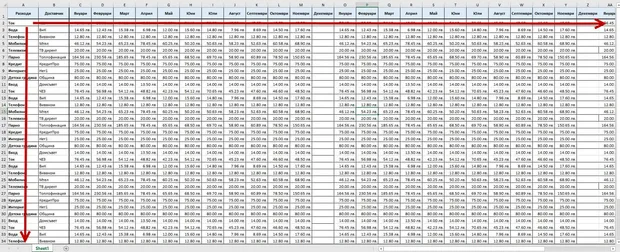
Имаме таблица с много редове и колони.
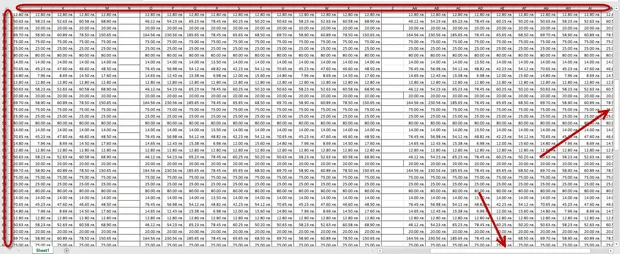
Ако се придвижим надолу или встрани в таблицата посредством плъзгачите или посредством средния бутон на мишката, вече не виждаме първата колона и ред, в която се крие основната информацията.
В момента виждаме само данни, но не знаем каква информация точно ни носят.
Искаме да замразим първия ред и колона
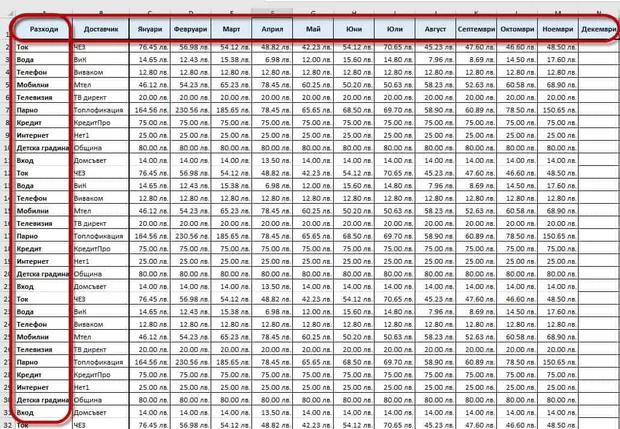
Искаме да застопорим първия ред и колона, така че когато се движим из таблицата те да са видими винаги.
Как да замразим първия ред?
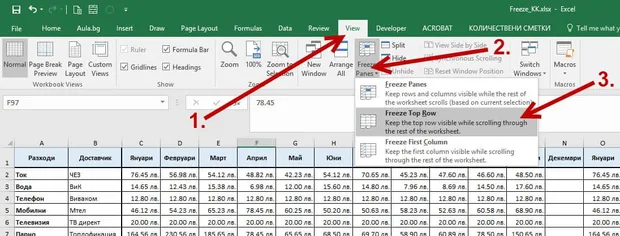
Намираме се в Sheet-а (листа), в който е нашата таблица.
- Отиваме на раздела View;
- В панела Window (прозорец) кликваме на Freeze Panes (замрази панелите);
- От падащото меню избираме Freeze Top Row (замрази първия ред).
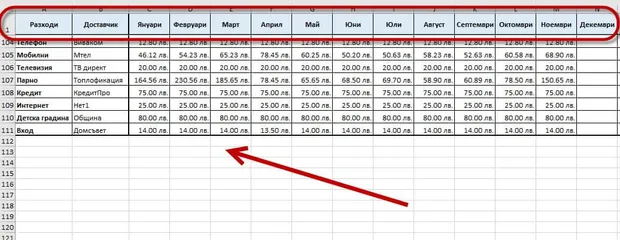
Направихме така, че приплъзвайки се надолу, дори до последния ред в нашата таблица, ще виждаме първия ред.
Как да замразим първата колона?
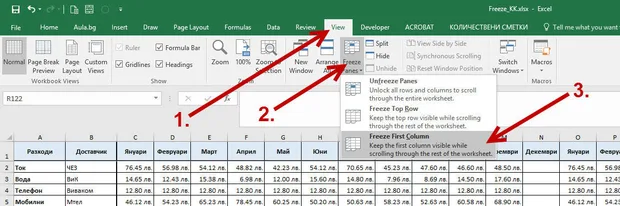
С аналогични стъпки може да замразим и първата колона.
- Отиваме на раздела View;
- В панела Window (прозорец) кликваме на Freeze Panes (замрази панелите);
- От падащото меню този път избираме **Freeze Top Column **(замрази първата колона).
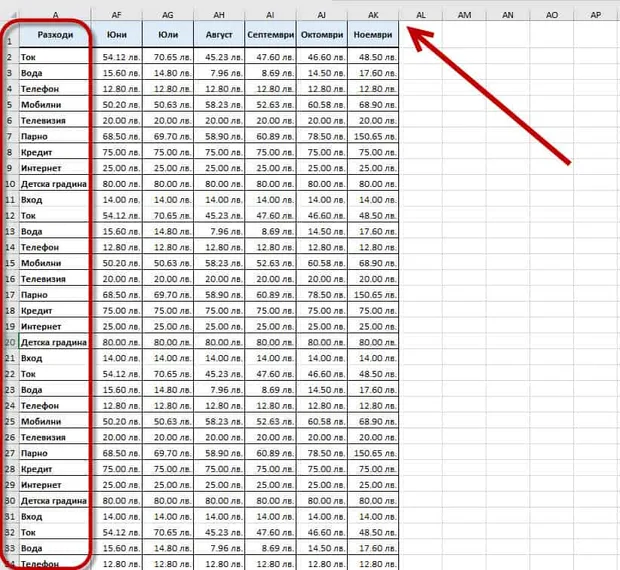
Сега приплъзгвайки се дори до последната колона в нашата таблица ще виждаме първата колона.
Супер, застопорихме първата колона и първия ред от нашата таблица.
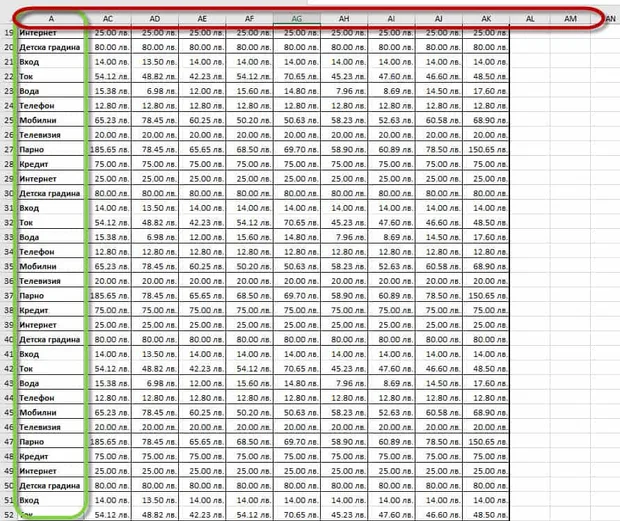
Да, ама НЕ!
След като замразихме първата колона, се преместваме надолу по редовете в таблицата и забелязваме, че първият ред отново не е застопорен.
Веднага бихме си казали, че нещо е станало и просто трябва да замразим наново първия ред по познатия ни начин.
Но отново сме в грешка. Ако замразим първия ред, после пак ще трябва да размразим първата колона и така да се въртим в този омагьосан кръг.
Как да замразим едновременно първата колона и първия ред?
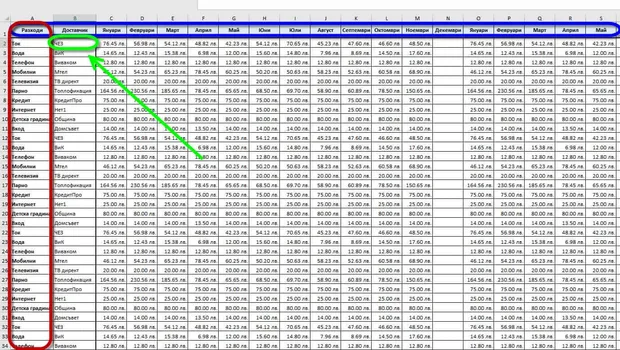
Селектираме първата клетка, която се намира в дясно от първата колона и същевремено под първия ред.
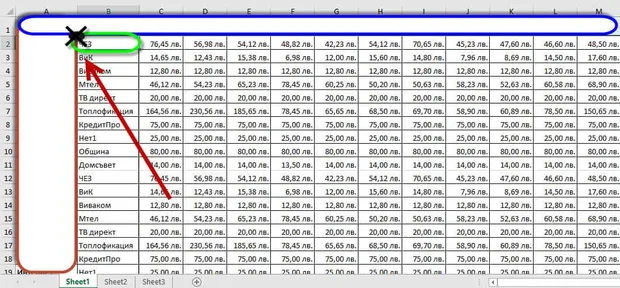
За да стане по-ясно коя клетка точно селектираме, четете надолу.
Да приемем, че елиминираме първата колона и първия ред, абстрахираме се от тях, все едно ги няма.
Таблицата без първата колона и ред, започва от първата клетка, която се намира под пресечната точка на първия ред с първата колона.
Именно тази клетка под пресечната точка трябва да селектираме.
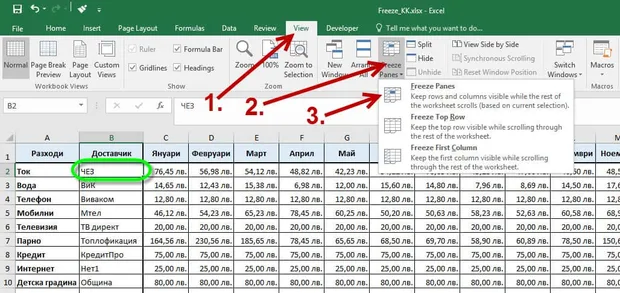
- Отиваме на раздела View;
- В панела Window (прозорец) кликваме на Freeze Panes (замрази панелите);
- От падащото меню този път избираме Freeze Panes (замрази панелите).
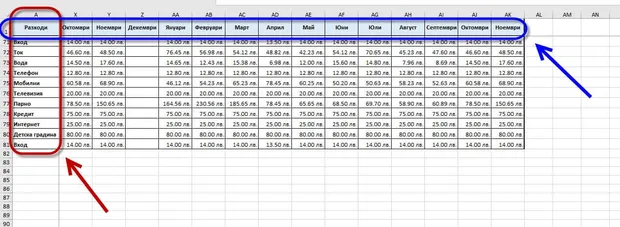
Замразихме едновременно първата колона и първият ред. Вече премествайки се в таблицата, винаги ще виждаме първият ред и първата колона.
Как да замразим повече от един ред и една колона?
Въпросът може да се реши, като използваме метода, с който застопорихме едновременно първи ред и първата колона.
НО първо трябва да решим колко точно редове и колони искаме да замразим.
Да кажем, че ни трябват първите три колони и само първия ред. В конкретния пример избирам точно три колони, защото искам да сравня всички стойности за януари от първата група с абсолютно всички стойности от другите месеци.
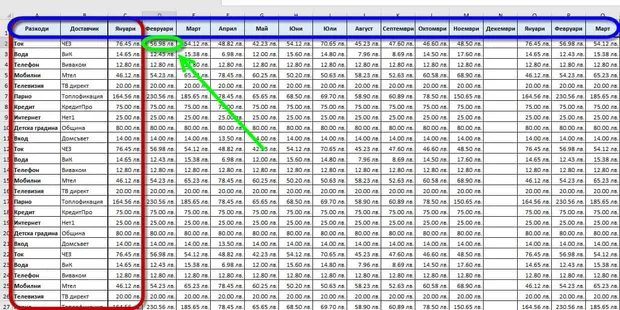
Използваме правилото, по което определихме коя клетка да селектираме, когато искахме да замразим само първия ред и първата колона.
Този път имаме първите три колони и първия ред.
Да приемем, че както е показано на снимката, таблицата ни започва от клетка A1.
Номерът на колоната на клетката, която трябва да изберем, трябва да е 3 (искаме да замразим 3 колони) + 1 = 4 – четвъртата, или това е колона D. Добре до тук открихме колоната на клетката.
Номерът на реда на клетката, която трябва да изберем, трябва да е 1 **(искаме да замразим 1 ред) **+ 1 = **2 – **втория ред. Открихме и реда на клетката.
Клетката, която трябва да селектираме, е с адрес **D2. **
Всички редове и колони вляво и нагоре от тази клетка ще бъдат замразени.
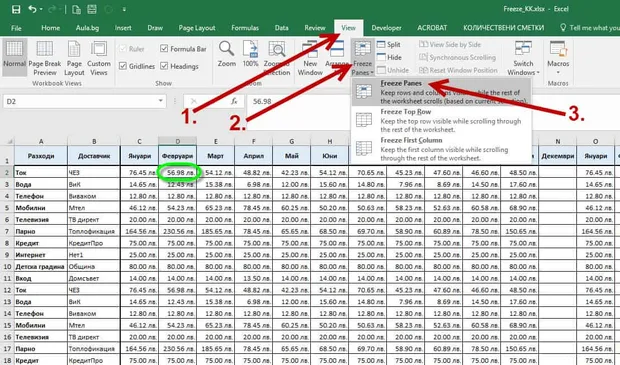
Повтаряме познатите ни стъпки за замразяване на редове и колони:
- Отиваме на раздела View;
- В панела Window (прозорец) кликваме на Freeze Panes (замрази панелите);
- От падащото меню този път избираме Freeze Panes (замрази панелите).
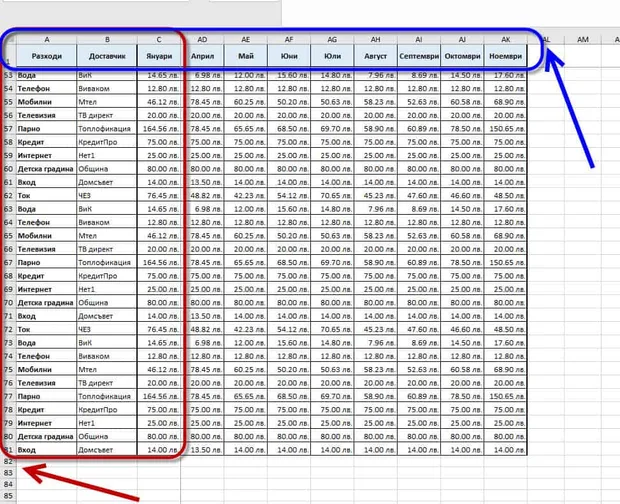
Съответветно постигнахме резултата, който желаем. Замразихме първите три колони и първия ред.
Как да размразим редове и колони?
Да разгледаме и обратния процес, в който сме застопорили редове и колони и искаме да ги размразим, за да премахнем застопоряването или за да направим ново такова.
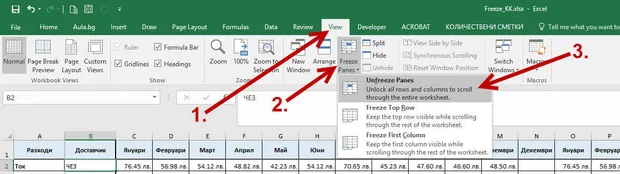
- Отиваме на раздела View;
- В панела Window (прозорец) кликваме на Freeze Panes (замрази панелите);
- От падащото меню този път избираме Unfreeze Panes (размрази панелите).
Съответно размразихме редовете и клетките, вече премествайки се в таблицата, нямаме застопорени редове или колони.
Ако искате да научите други подобни тънкости в Ексел, разгледайте първите 20 безплатни урока от курса ни по Ексел.
В него сме събрали и структурирали доста информация за практичните инструменти в Ексел. И ако работите с Ексел, то с нашия курс ще си удвойте скоростта на работа със софтуера.

Ако тази статия Ви е била полезна и интересна, можете да я споделите с приятелите си във Facebook. 🙂

Коментари
Лек ден!
А как можем да замразим две непоследователни колони? Искам да останат замразени колони А и C, а останалите да не са застопорени