
„Как мога да сумирам часове в Excel?“
Какво да правим, ако така наречения Timesheet НЕ може да сумира отделните часове, които се получават за отчитане на определена дейност в конкретни дни?
Какви са проблемите при сумиране и въобще при работа с часове в Excel ще разгледаме в тази статия?
Продължавайте да четете, за да разберете как може да пресметнете в Excel колко часа са работени в даден ден и съответно накрая да сумирате всички изработени часове.
Вижте първо видео отговорът на въпроса: „Как мога да сумирам часове в Excel?“ – в нашия YouTube канал:

Ако видеото Ви е харесало и е било полезно за Вас, може да дадете един палец нагоре за него.
Ако все още НЕ сте се абонирали за канала ни в YouTube, ще се радваме да го направите. 🙂
Всяка седмица публикуваме видео отговори на едни от най-популярните въпроси във форума на „Аула“, свързани с практически проблеми от ежедневната ни работа с програми като: Excel, PowerPoint, Word, Photoshop и др.
Как мога да сумирам часове в Excel?
Това е въпрос, който получихме във форума на „Аула“ и с тази статия ще дадем някои насоки как работят часовете в Excel.
Тук имаме стандартна таблица, така наречения Timesheet, където в определени дати се записват начални – крайни часове и накрая трябва да разберем колко часа са работени в този ден. И съответно накрая да сумираме всички изработени часове. Как може да направим това нещо?
Excel е достатъчно умен дори просто от неформатирана клетка да я форматира като час и минути.
Ако кликнем на Properties на клетката или свойствата на клетката, ще видим, че Excel директно е създал такъв формат – час : минути.
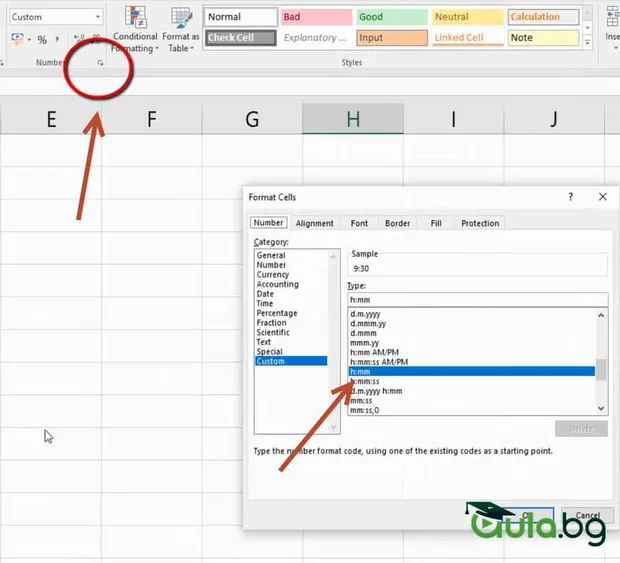 По подобен начин са направени и тези часове – час : минути както знаете, ако сте гледали нашия курс по Excel.
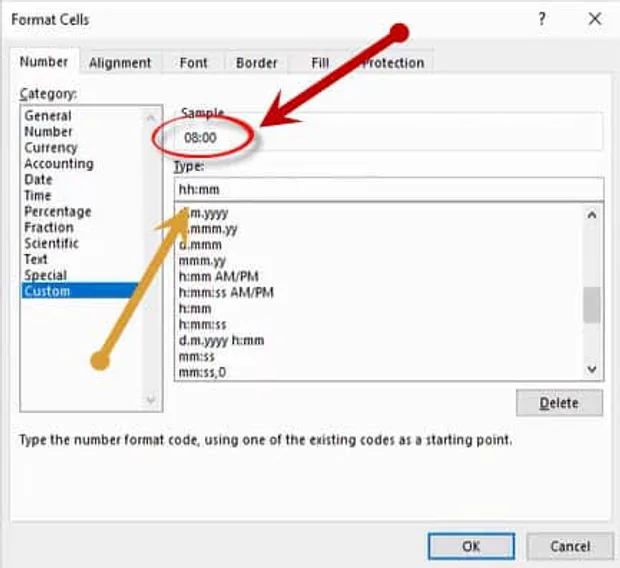
Това са настройки, които можете да контролирате. Например, ако напишем два пъти hh, това ще направи с две цифри числото. Тоест, 8 ще стане 08. И така можете да си форматирате тези клетки.
Как мога да извадя часове в Excel?
Как можем да извадим часове в Excel? Това става много лесно. Просто от едната клетка, тоест от крайната, изваждаме първата и това ще ни даде часовете, които са изработени.
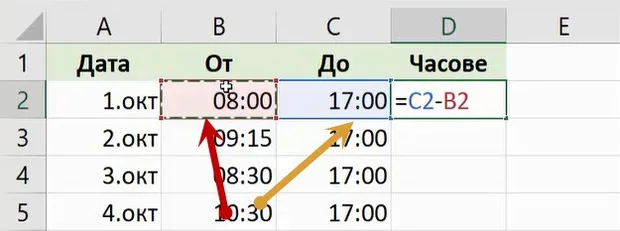 От 8:00 до 17:00 са 9 часа. По-интересно става от 9:15 до 17:00 колко часа са – 7 часа и 45 минути.
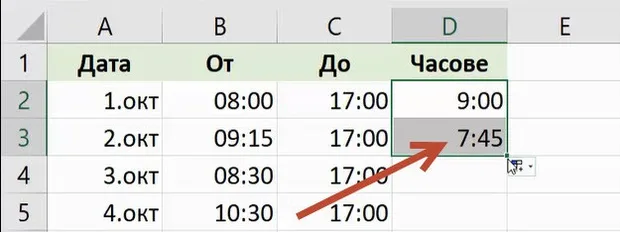
Значи Excel ги смята правилно. Дърпаме додолу и Excel ни смята всички тези часове.
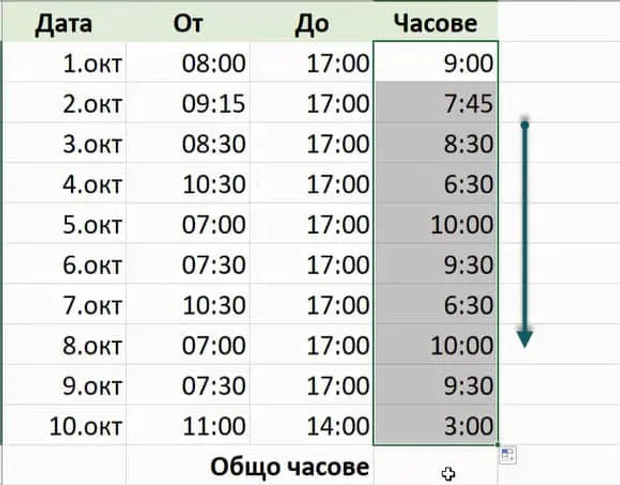
Това са 10 дни средно по 8-9 часа, трябва да получим едни 90 часа, които са работени.
Нека да видим, обаче, какво се получава. Натискаме равно на сума (=SUM), сумираме и даваме **Еnter. **
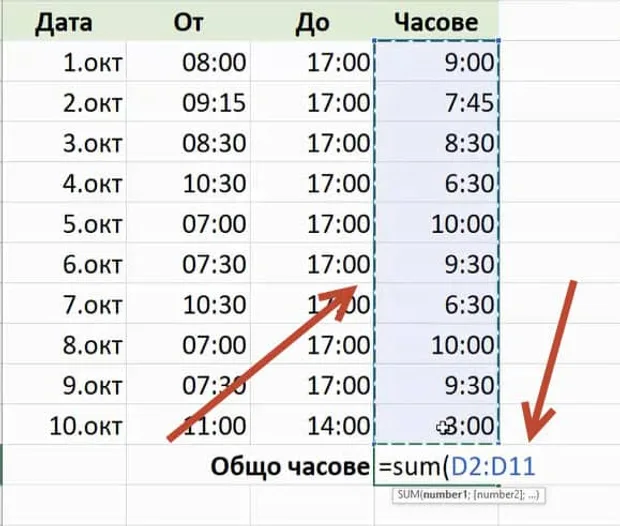
Excel ни казва „Какво се случи? 8 часа си работил за тези 10 дни!?“
Защо се получава така? Нека в страничната колона да направим една сума, за да видим, ако тук вземем тези 9 часа и в долната клетка към тях добавим следващите, ще станат естествено 16 часа и 45 минути. Но към тези 16 часа, ако добавим 8:30, ще станат 1 час и 15 минути, тоест на всеки 24 часа реално Excel започва да си брои отново.
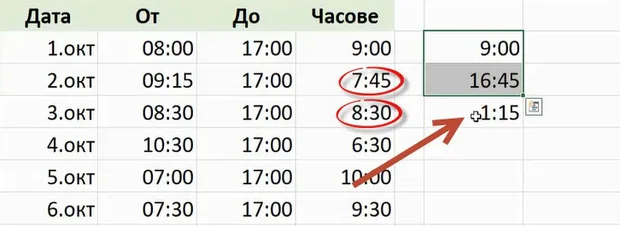
И това НЕ ни помага, защото ние искаме да съберем всичките часове и НЕ ни трябва 8 часа и 15 минути, а ни трябва сумата на тези часове.
Time
За целта – отиваме във Format и тук ще изберем Time.
Важно е да изберем English настройките, защото там има повече опции. Ако сте на български, виждате, че са ни ограничени възможностите.
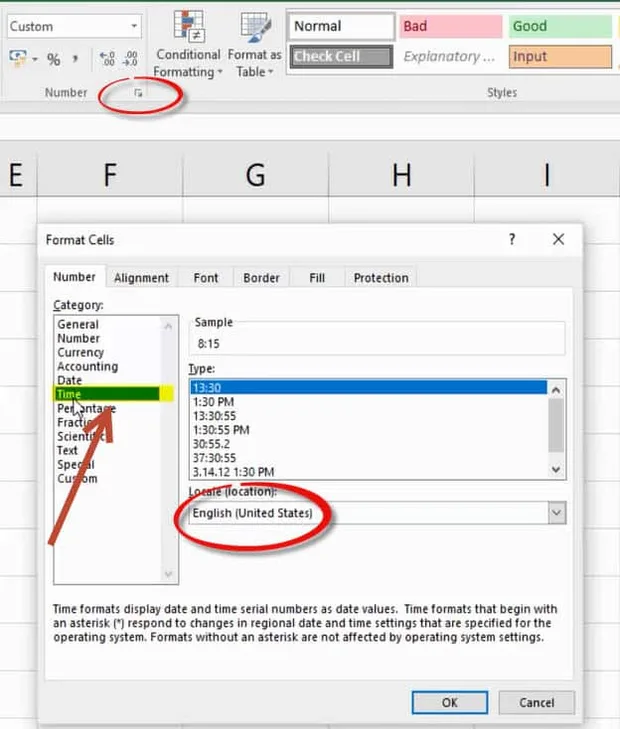
В English, особено ако има в скоби United States, закъде сме без американците!? 🙂 Имаме повече възможности и тук, ето тази опция, в която ни сумира всичките часове, натискамe ОК и виждаме, че тук ще получим 80 часа и 15 минути.
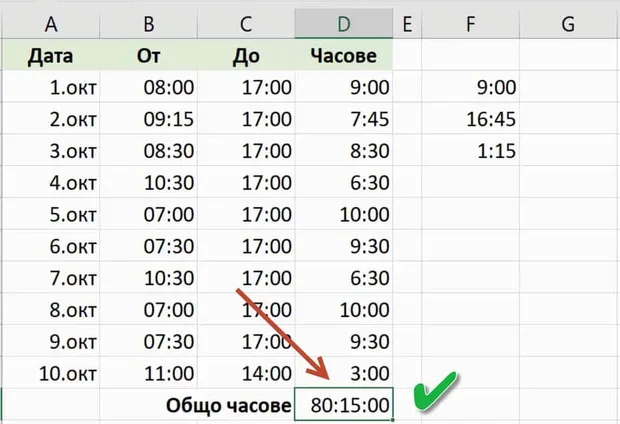
Сега можем допълнително да форматираме – да изтрием секундите и ще се получи 80 часа и 15 минути. По този начин можем да работим с часове, с минути и със секунди.
 В Excel курса ние сме разглеждали как се форматират данните. Това е много ключово при работа с всякакви таблици в Excel.
Обучението по Excel е напълно подходящо както за начинаещи, така и за хора, които вече работят с програмата и имат солиден опит с нея.
Очаквайте нова статия следващия понеделник, когато ще добавим и ново интересно видео с въпрос от форума на aula.bg
А дотогава имате възможността да започнете безплатно обучение по Excel и да гледате първите два модула от курса в рамките на 30 дни без да дължите такса.

Ако тази статия Ви е харесала, **ще се радваме да я **споделите с приятели във Facebook 🙂

Коментари
Това, че ще форматираме часовете да изглеждат така, както искаме, не означава, че сме пресметнали разликата между тях.
И ако трябва да използваме стойностите в колона D, за да ги умножим по часова ставка и така да изчислим дневното възнаграждение - ще се получи груба, много груба грешка. Направо ще платим по-малко на хората.
Трябва да се знае, че когато става дума за часове в Ексел максималното число е 1 и то отговаря на 24 часа в денонощието. Всеки час, който въвеждаме е всъщност процент/част от 24.
Ако вземем за пример дата 01 Октомври, в колона В виждаме 08:00, но това всъщност е 0,3333 (т.е. 1/3 от 24 часа или 8/24). Съответно в колона С 17:00 часът е 0,708333 (=17/24) и разликата между двете в колона D от 9 часа всъщност е 0,375 = 9/24.
Следователно, ако ни трябва числото 9, за го умножим по дневната ставка, трябва да се умножи разликата между часовете в колона D по 24.
Въпросът е от форума и питането е за точно тази таблица и поне на този етап не е предвидено да се умножава по часове. За това е и отговорът е само за визуализация на часовете.
Въпреки това си прав, може да се добави и вариант как да направим таблицата, така че да може да се умножава и по часова ставка. Така че това е ценно допълнение.
как мога да направя следната формула в excel;
примерно 08:00-17:00 обедна почивка 12:00-13:00 общо 8:00 часа по 15 лв=120лв
благодаря предварително.