Може ли и Как да стане това ?
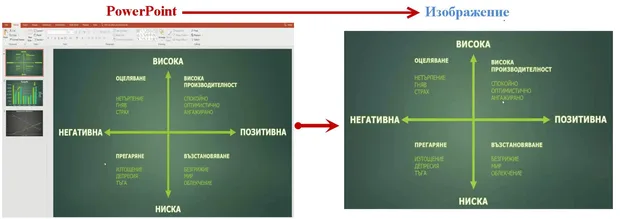
Именно такъв въпрос се появи и във форума на Aula.bg, а именно „Как може един слайд в Power Point да го направим на изображение?“
Превръщайки един такъв слайд в изображение, можем да го използваме за много цели :
- да го сложим в блог
- да го сложим в Word документ
- може да го споделяме в социалните мрежи – Facebook, Linkedin….
В този урок ще покажем как може да превърнем един слайд в изображение(JPG).

Това е презентацията, от която ще превърнем един от слайдовете в изображение.
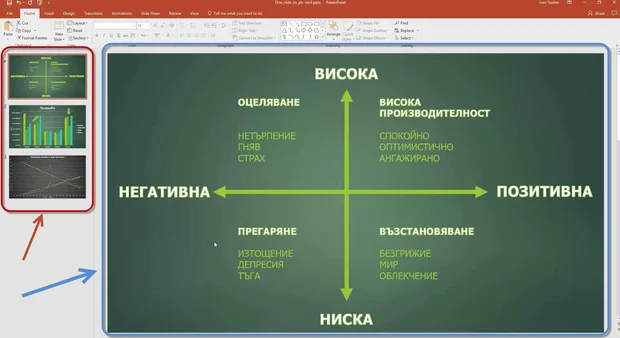
Имаме един семпъл пример, с няколко разнообразни слайдове.
Искаме да направим първия слайд на изобображение.
Как можем да направим това?
1. Избираме слайда, който искаме да превърнем в изображение.
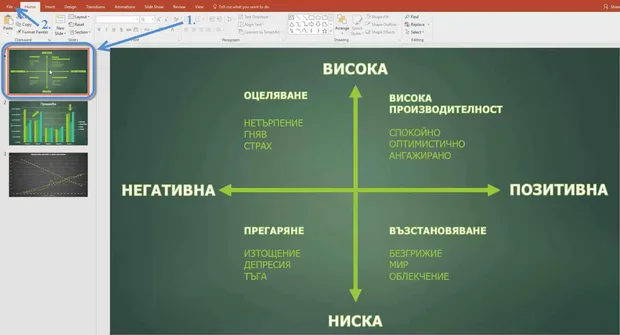
2. Избираме File бутона. След това отиваме на раздела Save As.
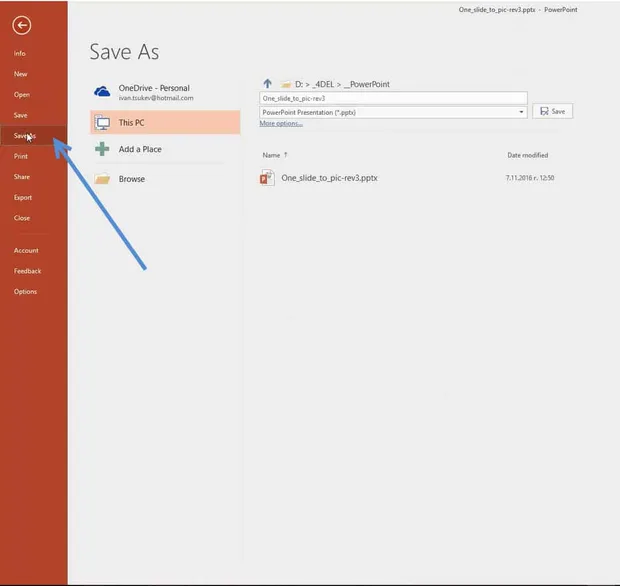
3. Избираме JPEG вместо да го запазим като друга PowerPoint презентация, във формат .pptx/.ppt .
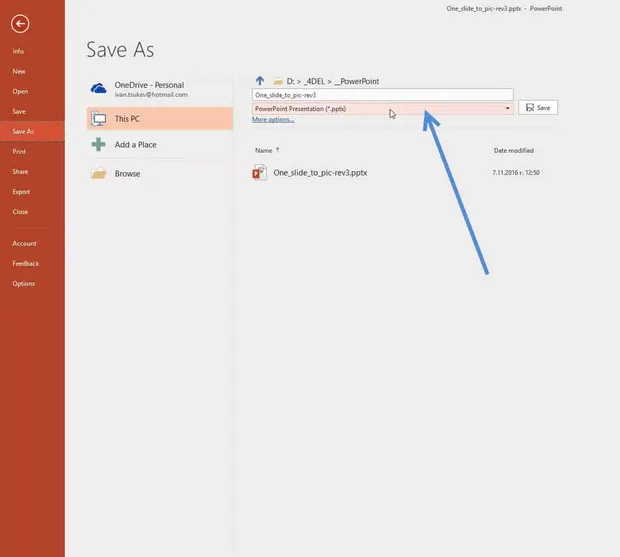
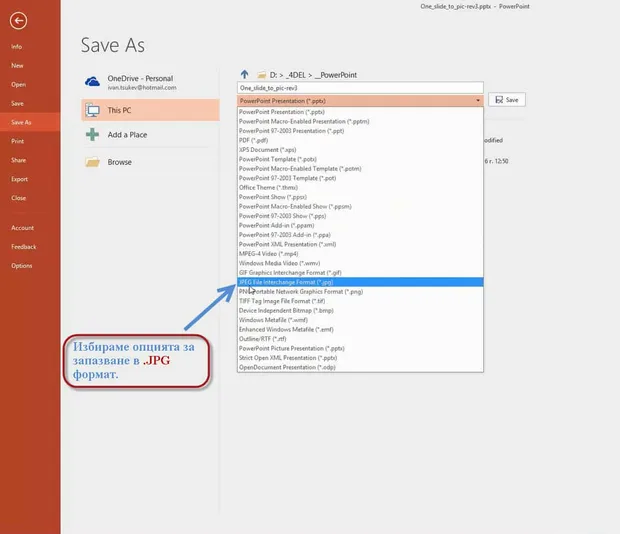
Избираме да запазим файла, като изображение .JPG
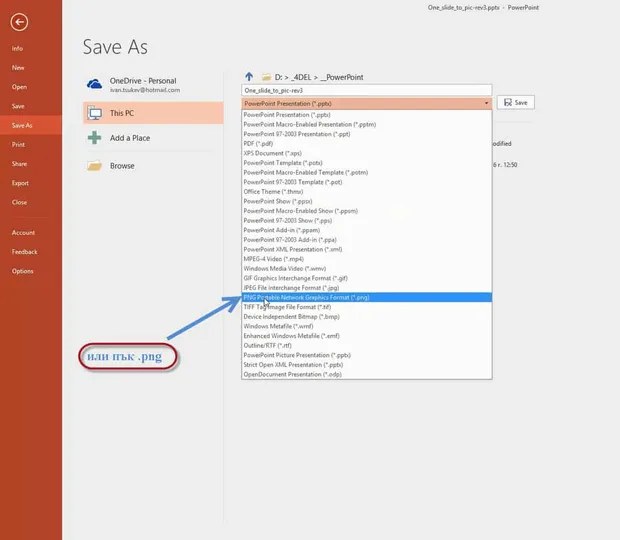
Или пак като изображние, но в **.PNG **формат.
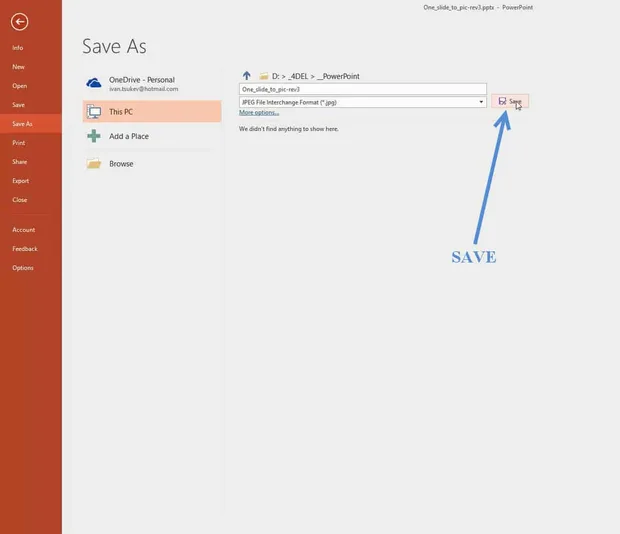
Натискаме бутона за запазване – Save.
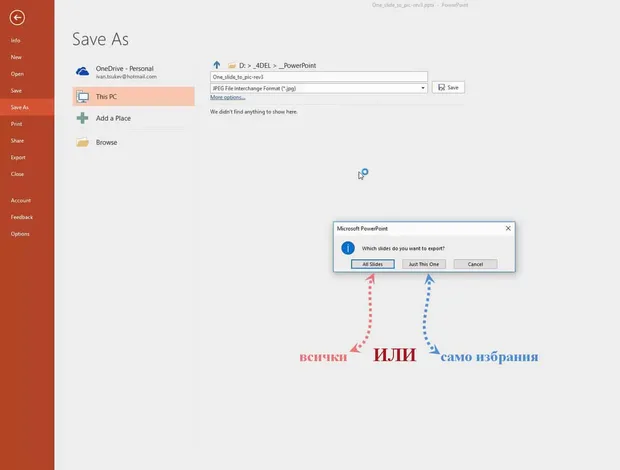
PowerPoint ни пита дали искаме всички слайдове (All Slides) или само избрания от нас слайд (Just This One).
4. Избираме опцията да запишем само един слай (на англ. Just This One)
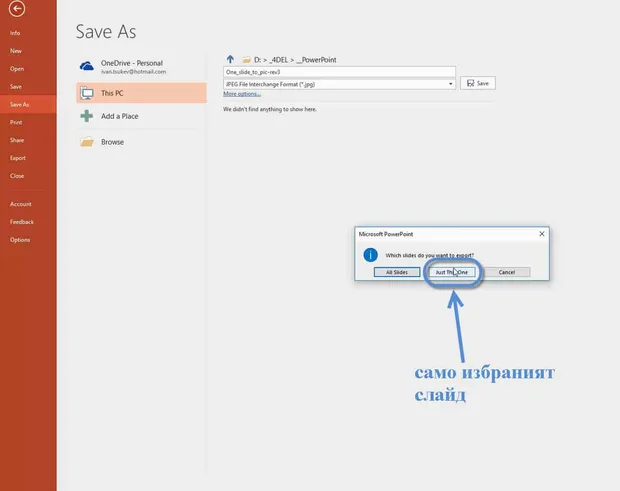
Избираме опцията, само избрания от нас (Just This One).
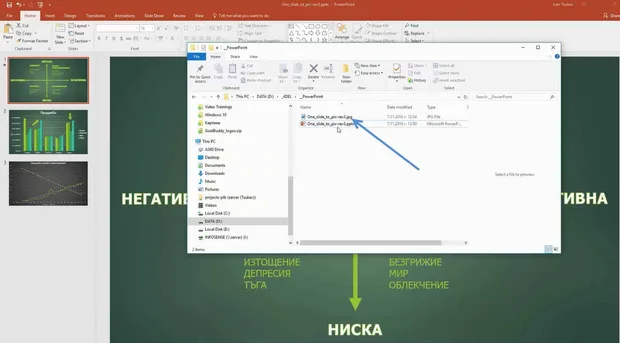
За избрания слайд създадохме изображение.
5. Използваме изображението в документ или Интернет
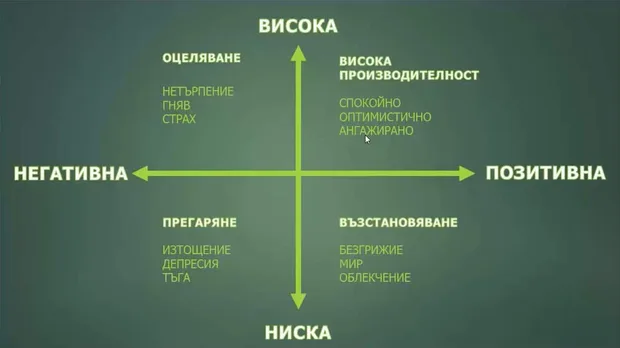
Ние просто ще го използваме тук, в тази статията в блога на Aula.bg
Започнете Powerpoint курса на Аула – първите 20 урока безплатно:


Коментари