
Как мога да копирам таблица в Excel, но без да развалим форматирането ѝ?
Това е въпрос, който получихме във форума на Aula.
На пръв поглед изглежда елементарен въпрос. Но това е до момента, в който стигнем до частта „без да я развалям“.
Поради тази причина от Aula решихме да покажем как може да копираме таблицата БЕЗ да я разваляме!
Ето видео как да копираме таблици без да ги разваляме:

Имаме таблица в Excel. Искаме да копираме част от нея в нов лист, където да я модифицираме, променяме и добавяме информацията.
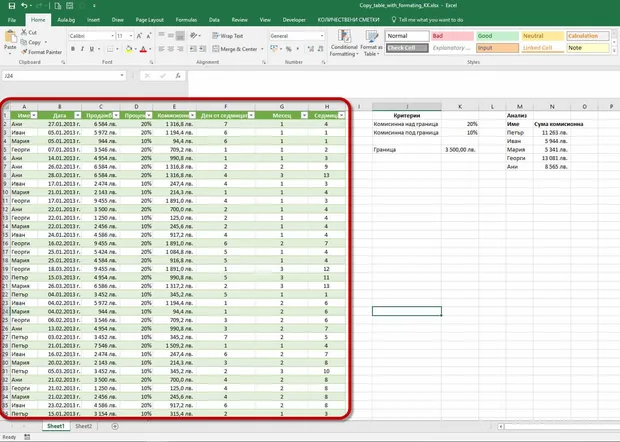
Как можем да копираме таблицата в Excel?
Бихме си казали: „Какво толкова сложно има в копиране на една таблица?“.
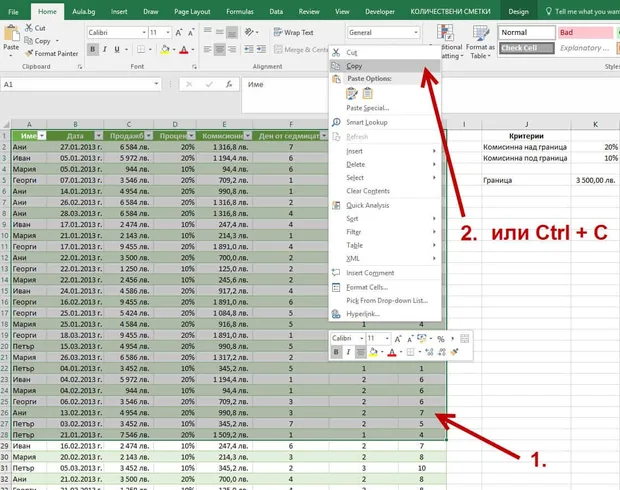
- Селектираме таблицата, след това натискаме десен клик с мишката.
- Избираме Copy. Или пък след селекцията направо използваме клавишната комбинация Ctrl + C.
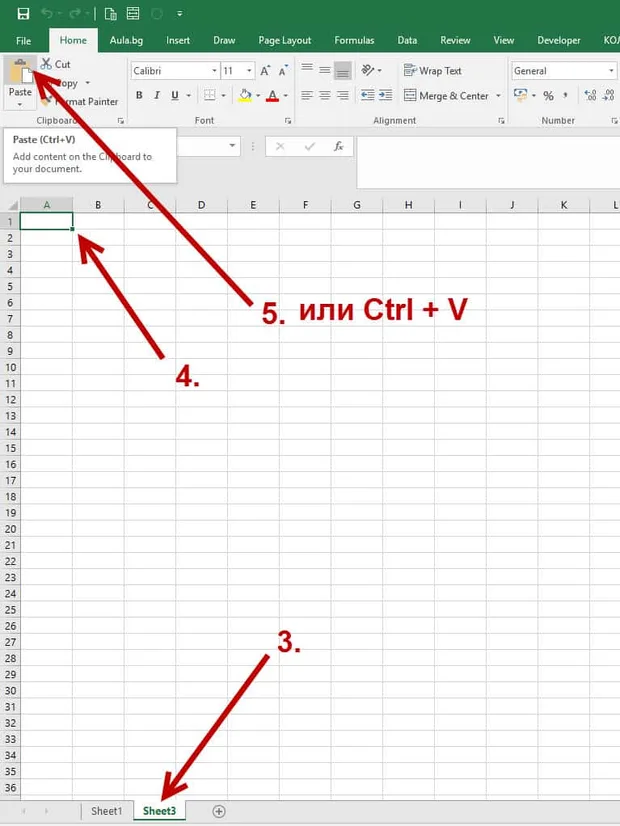
- Отиваме на друг лист (sheet).
- Селектираме клетката, от която искаме да вмъкнем информацият.
- Натискаме бутона Paste или използваме клавишната комбинация Ctrl + V.
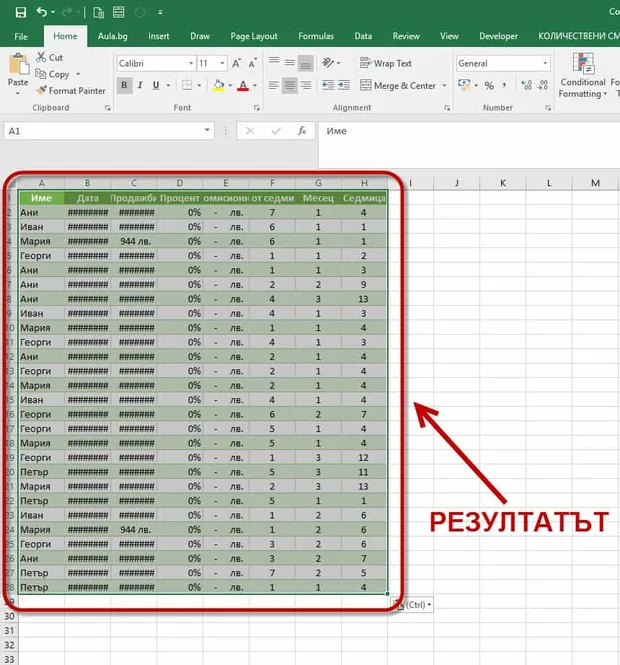
Резултатът от този начин на копиране обаче не е очакваният. Копираната таблица не изглежда по същия начин, както в листа, от който я копирахме.
Имаме доста последваща работа по оформлението на таблицата при копиране ѝ в Excel по такъв начин.
Нека разгледаме ТРИ метода за копиране на таблица, като я запазим същата.
Метод 1
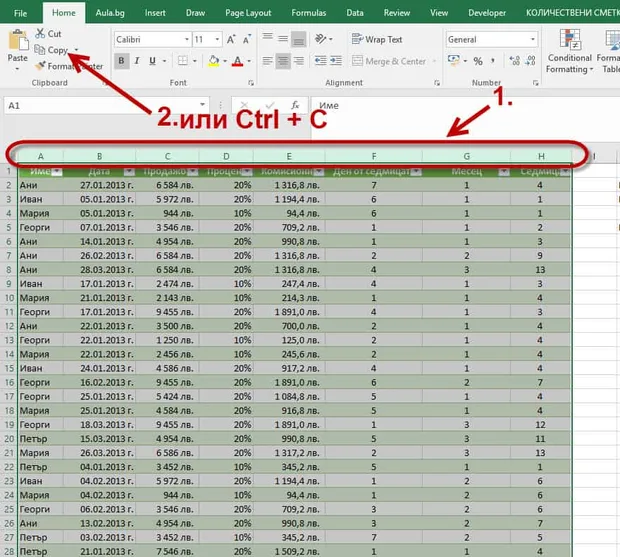
- Селектираме колоните, които искаме да копираме;
- Избираме Copy или клавишната комбинация Ctrl + C;
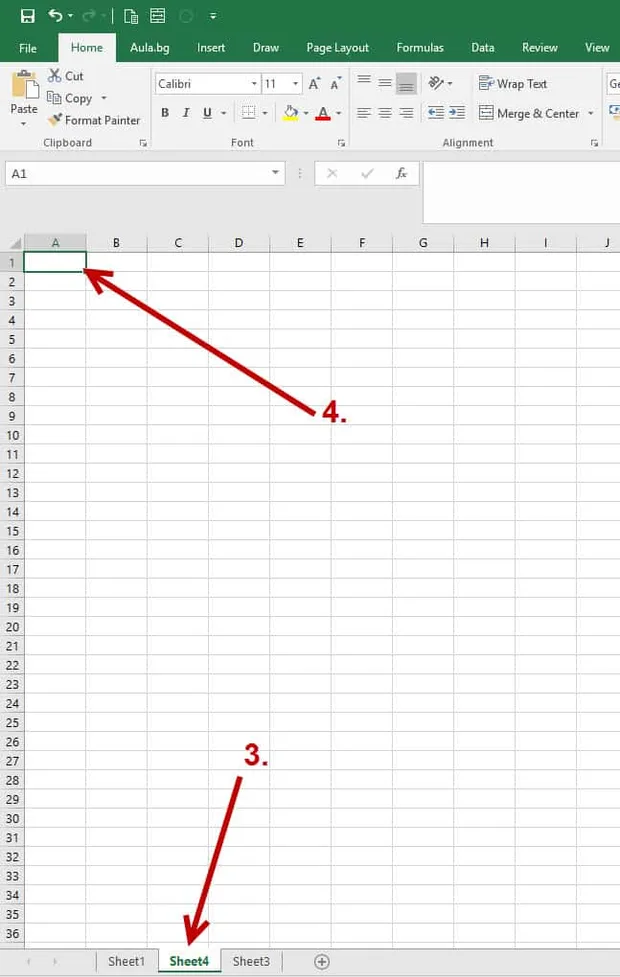
3. Отиваме в листа (sheet), в който искаме да поставим таблицата; 4. Селектираме клетката, от която искаме да вмъкнем информацията;
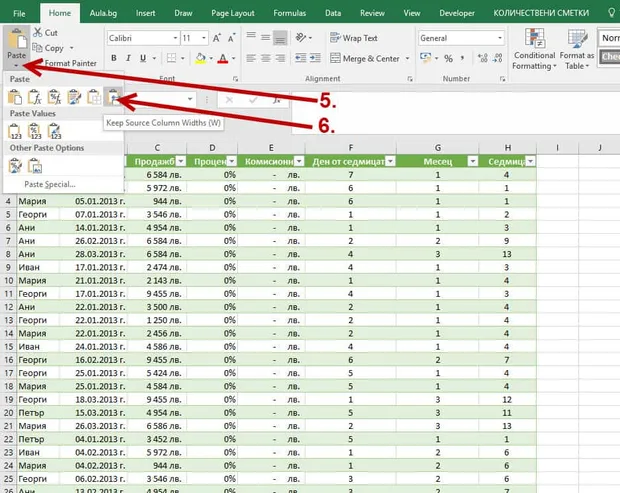
5. Избираме стрелката при бутона Paste, за да се покаже падащото меню; 6. Избираме поставяне със запазване на ширината на колоните (Keep Source Column Widths).
Така копирамхме таблицата с форматирането на колоните и няма да се налага допълнителна работа по оформянето ѝ.
Метод 2
Искаме да работим пак върху абсолютно същия лист (sheet), но без да развалямe каквото и да било по него.
Това може да стане посредством копиране на листа (sheet).
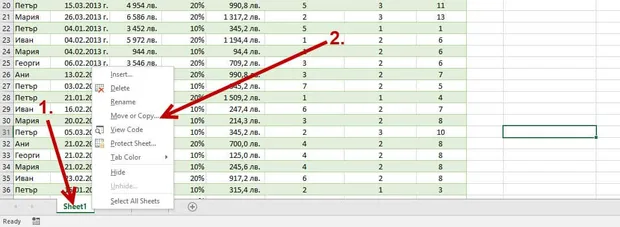
- Кликваме с десен бутон на таба с листа, който искаме да копираме;
- Избираме Move or Copy (премести или копирай);
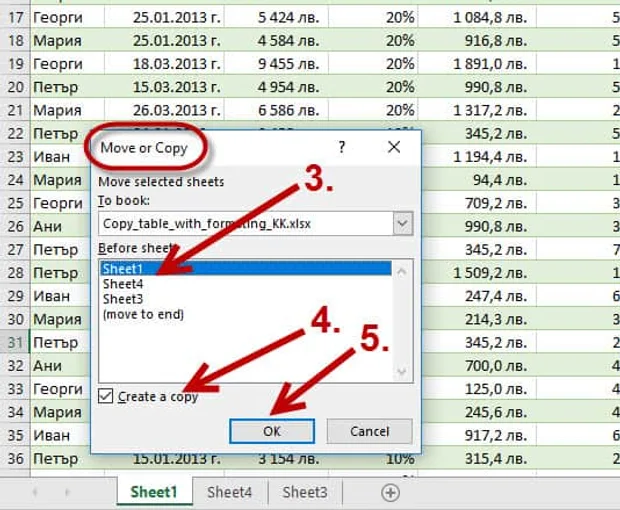
3. Избираме пред кой точно лист (Before Sheet) да поставим копирания лист (sheet); 4. Слагаме отметка на Create a copy (направи копие), за да направим копие на листа, а не просто да го преместим; 5. С ОК потвърждаваме това копиране;
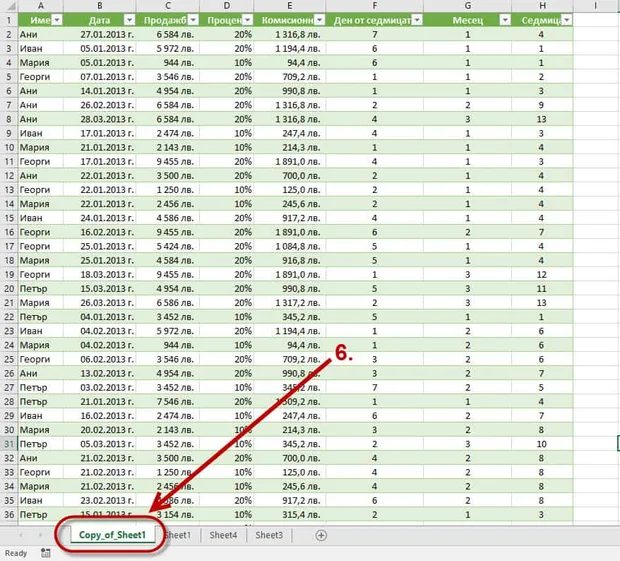
6. Имаме листа (Copy_Sheet1), копиран. Той е абсолютен дубликат на листа Sheet1;
Метод 3
Искаме да работим отново върху абсолютно същия лист (sheet), но отново без да развалямe каквото и да било по него.
Това може да стане посредством копиране на цялата информация от листа.
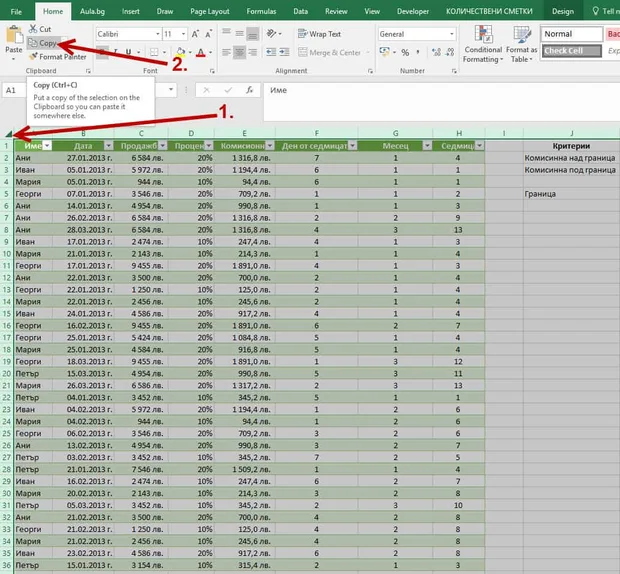
- Селектираме цялата информация, съдържаща се в рамките на листа;
- Избираме бутона Copy или използваме клавишната комбинация Ctrl + C;
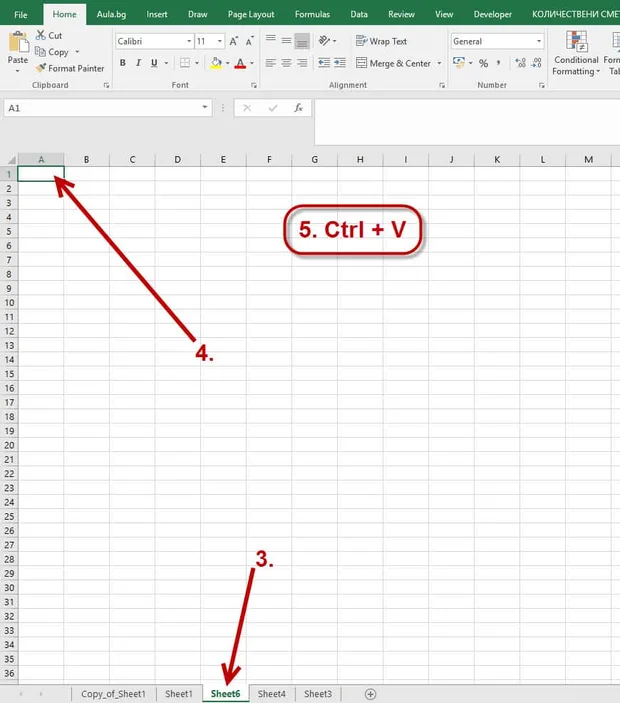
3. Отиваме в изцяло нов лист (sheet); 4. Избираме клетка A1. **Тук е важно да се селектира първата клетка **A1 от листа, тъй като направихме селекция на абсолютно целия лист;
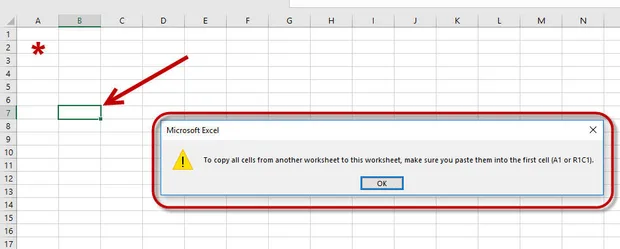
*Ако изберем произволна клетка, Excel отчита, че спрямо нея няма да може да постави цялата информацията и съответно ни подканва да изберем клетка A1 /или ако работим с Row (редове) и Column (Колони), то тогава да изберем R1C1. 5. Използваме направо клавишната комбинация Ctrl + V, за да поставим копираната информация;
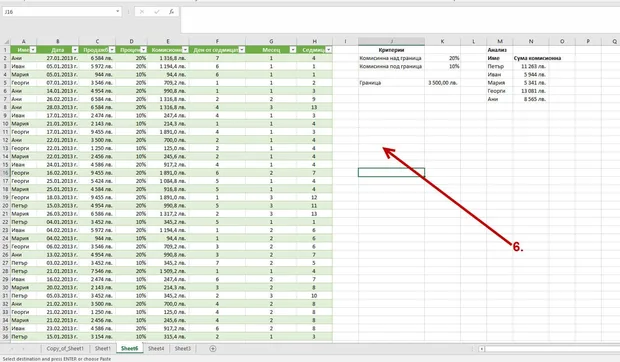
6. Вече имаме копирана таблицата;
Метод 3 доста наподобява Метод 2. Тук ние копираме целият лист.
Препоръчваме първият метод, когато искаме да копираме само част от информацията в даден лист, за да не се налага изтриване или скриване информация, както е при Метод 2 и **Метод 3***.*
Вие как мислите: Кой метод бихте приложили във вашата практика?

Ако тази статия Ви е била полезна и интересна, можете да я споделите с приятелите си във Facebook. 🙂

Коментари
Всичко е пределно ясно и разбираемо.
Благодаря!
Може да селектираш да използваш метод 1, като при поставянето използваш опцията Paste Values and Source Formatting (последната иконка в раздела Paste Values).Така няма ще копираш формата на таблицата и числата като стойности, без формули.
Надявам се това да е търсения ефект и да съм бил полезен с отговора.