Въпросът, който получихме във форума на Аула е следният: „Защо когато използвам инструмента за премахване на дублиращи се записи, все пак остават дублиращи се записи?“.
Наистина, ако не знаете къде е решението на този проблем, няма да може да направите коректна проверка на уникалните записи във вашата таблица.
Опцията за премахване на дублиращи записи в Excel (Remove Duplicates) е много полезна, особено когато работите с голяма таблица с много данни в нея.
За да спестите време и за да може Excel да премахне всички дублиращи записи продължете да четете статията и ще откриете отговорът на въпроса.
Вижте първо видео отговора на: „Защо когато използвам инструмента за премахване на дублиращи се записи, все пак остават дублиращи се записи?“ – *в нашият YouTube канал.*
Дублиращи записи в Excel (Remove Duplicates)
Нека набързо да покажем как работи инструментът за премахване на дублиращи записи (Remove Duplicates).
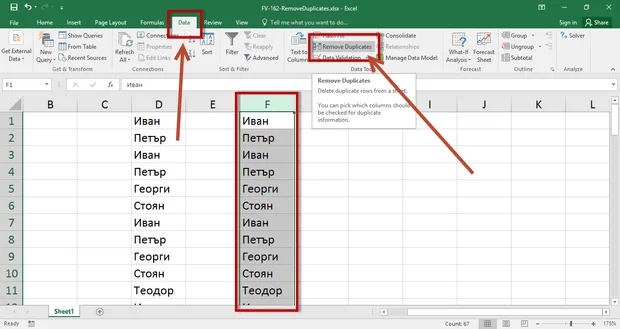
Имаме тези данни с имена, като от тях искаме да премахнем всички дублиращи се имена. Зе целта първо ще копираме колоната с данните.
Избираме колоната и за Copy използваме клавишната комбинация CTRL + C, а за Paste клавишната комбинация CTRL + V където желаем да се появят данните.
Избираме колоната с копието и ще премахнем дублиращите се записи.
За целта отиваме в раздела Date и след това избираме опцията Remove Duplicates.
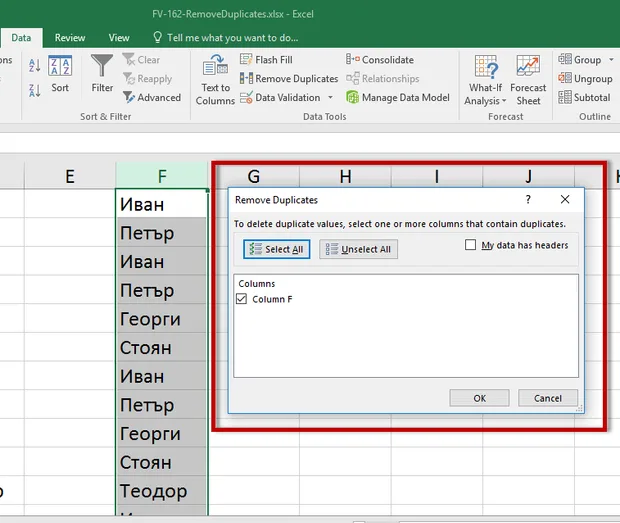
Ще се отвори нов прозорец, в който виждаме от коя колона ще вадим повтарящите се записи.
За да се изпълни операцията е нужно да натиснем само OK.
Excel ще ни покаже съобщение, което ни информира колко повтарящи се записа има открити и колко са уникалните.
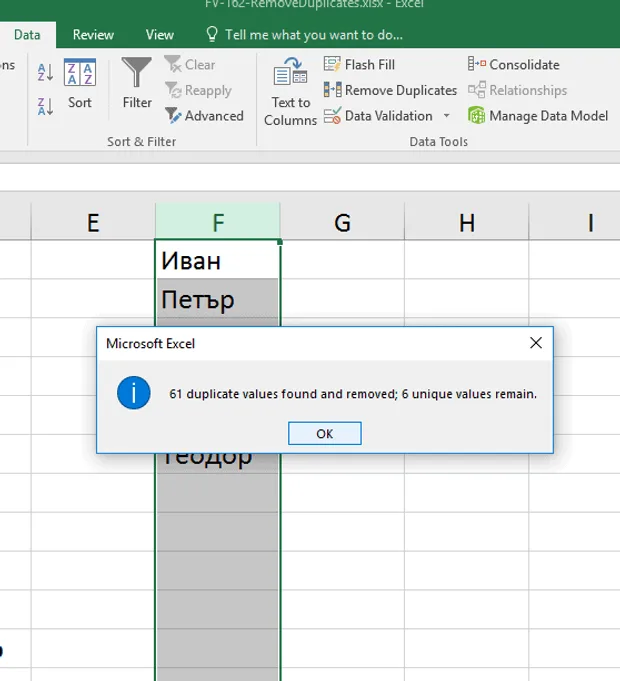
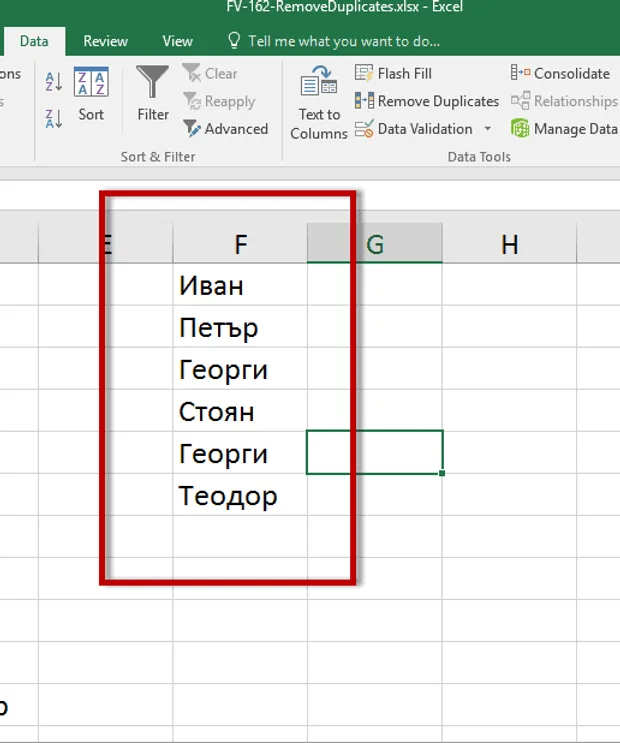
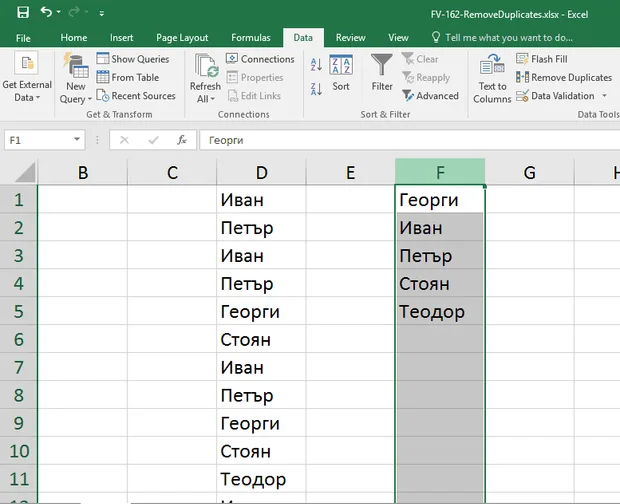
Когато натиснем OK ще ни останат само уникалните данни.
Но дали е така реално?
На пръв поглед всичко е правилно, но ако се вгледаме по-внимателно или … дори, нека използваме опцията за сортиране, за да сме напълно сигурни в резултата.
Избираме колоната и отиваме в раздела Home – Sort&Filter и от падащото меню избираме да подреди данните от A to Z. и … нека да видим какво ще се случи.
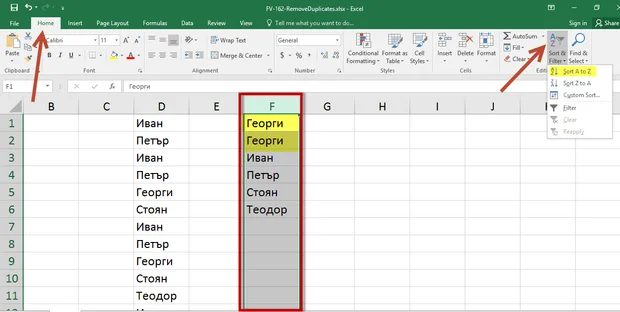
След сортирането, веднага се вижда, че името „Георги“ се повтаря два пъти.
Но защо Excel не е изпълнил правилно операцията?
Правилни данни
Ако и Вие имате този проблем, трябва да знаете, че не Excel е объркал операцията, а данните, които сме въвели са грешни.
На пръв поглед двете имена „Георги“ са еднакви, но като направим проверка виждаме, че не е точно така.
Как се прави проверка? Избираме клетката с първото име „Георги“, натискаме клавиша F2 и виждаме, че всичко е наред.
Избираме второто име „Георги“ и отново натискаме клавиша F2.
И тук веднага се вижда, че има един интервал след името.
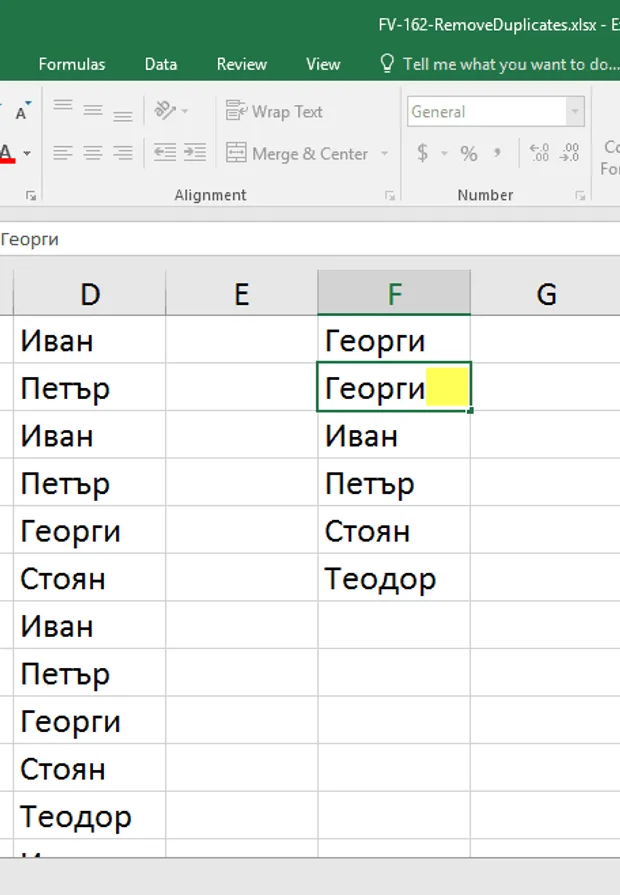
Това е и причината Excel да не е премахнал второто име „Георги“.
За програмата това са две напълно различни данни.
Най-често може неволно да сме добавили освен интервал, някоя точка или запетая, или друг символ, които могат да ни объркат операцията.
С две думи, ако имаме грешни данни в таблицата, Excel няма да изпълни коректно операцията за премахване на дублиращи се данни.
Като изтрием интервала и изберем отново Remove Duplicates вече ще бъдат премахнати всички повтарящи се данни.
Ако смятате, че тази статия Ви е била полезна и искате да научите още подобни малки трикове, които да улеснят ежедневната работа с Excel, разгледайте нашият курс „Тайните на Excel“.
Обучението е напълно подходящо както за начинаещи, така и за хора, които вече работят с програмата и имат солиден опит с нея.
 Разбира се, имате възможността да започнете безплатно обучение по Excel и гледате първите два модула от курса в рамките на 30 дни без да дължите такса.
Ако тази статия Ви е харесала ще се радваме да я споделите с приятели във Facebook 🙂

Коментари
Няма коментари още — бъди първи.