Понякога искаме да изтрием нещо завинаги.
Именно такъв въпрос получихме във форума на Аула: „Как да изтрия изчислително поле от Pivot таблица?“
Темата е продължение статията, която в която показахме как да създаваме динамични полета в Pivot Таблица. – „Как да направя Пивот таблица, така че да превърна левовете в евро?“
#
Всеки понеделник публикуваме видео отговори на едни от най-популярните въпроси във форума на „Аула“, свързани с практически проблеми от ежедневната ни работа с програми като: Excel, PowerPoint, Word, Photoshop и др.
Нека да изтрием едно изчислително поле завинаги!
По-горе споменахме, че темата е продължение на статията „Как да направя Пивот таблица, така че да превърна левовете в евро?“ и съответно ще разгледаме същият пример.
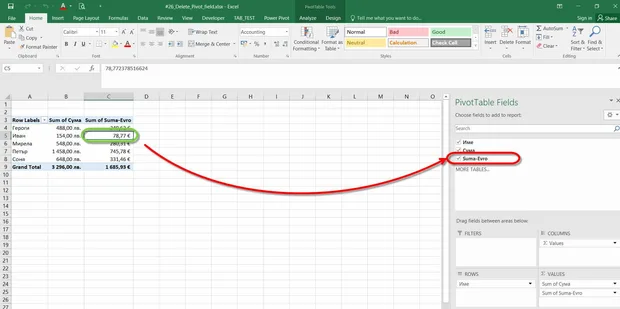
Създали сме вече нашето допълнително поле в Pivot таблицата ни – „Suma-Evro“.
Въпросът е:
Как да премахнем полето от Pivot таблицата?
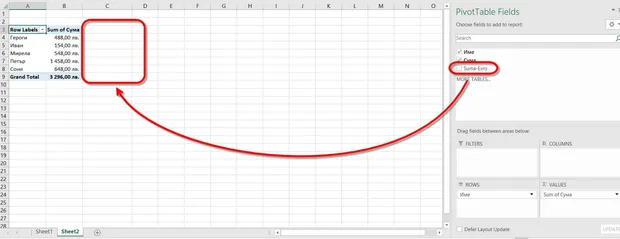
Ако махнем отметката от полето *„Suma-evro“, *следва полето вече да не фигурира в нашата таблица.
Полето обаче остава в палетата за контрол на Pivot таблицата.
Как да изтрием полето?
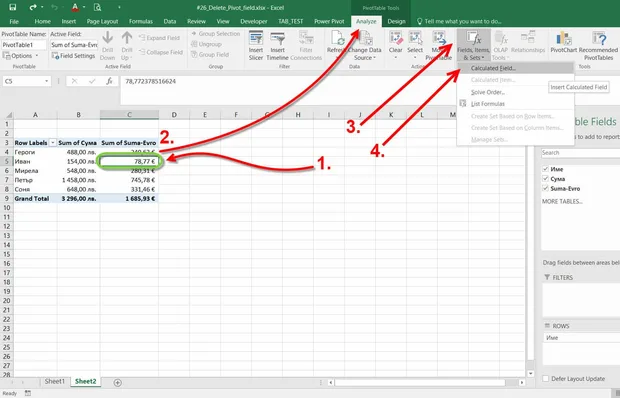
- Селектираме Pivot таблицата;
- От контекстуалното меню избираме раздела Analyze;
- След което избираме Fields, Items & Sets;
- От падащото меню избираме Calculated field.
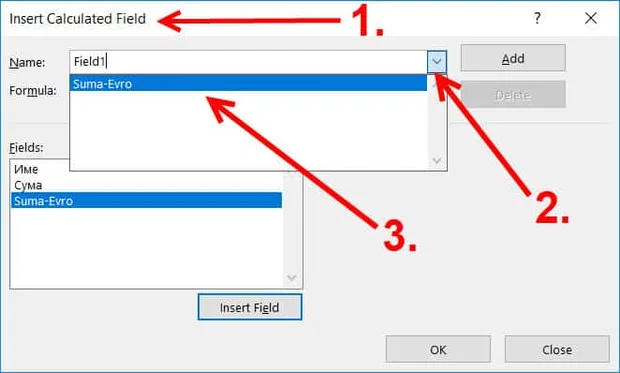
- Отваря се прозореца Insert Calculated Field;
- Кликваме на стрелката на полето Name и се отваря падащият списък със всички създадени от нас полета;
- Селектираме полето, което искаме да изтрием.
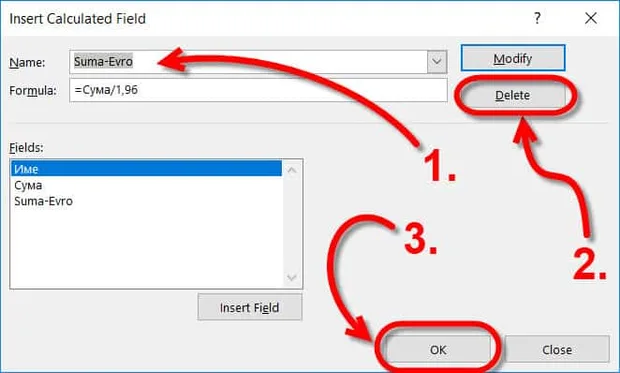
- Полето е селектирано;
- Избираме бутона Delete, за да изтрием полето;
- Избираме ОК, за да потвърдим изтриването.
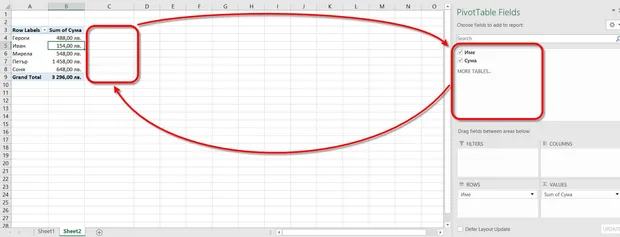
Изтрихме напълно създаденото от нас поле.
Ако искате да увеличите вашите Excel умения, разгледайте нашите уроци на aula.bg
Всеки понеделник правим видео отговор и блог публикация на Ваш въпрос, който сме получили на нашия блог на aula.bg
По всяко време може да се възползвате и от безплатните уроци по Excel.
Получавате едномесечен достъп до първите 20 урока от курса.
Така ще се уверите в „силата“ на Excel и това колко много може да оптимизира процеса на работа.

Ако тази статия Ви е била полезна, ще се радваме да я споделите във Facebook с приятели. 🙂

Коментари