
Днес сме подготвили тема, която разкрива част от потенциала на Pivot таблиците.
Преди доста време във форума на Aula получихме следния въпрос: „Как да направя филтър pivot таблица в Excel?“.
Нашият курсист беше направил филтър по даден критерий в Pivot таблица. Попита дали може да направи още един филтър, едно под вече създадения филтър, но по друг кретерий.
Ето видео как да направим филтър pivot таблица в Excel:

Всъщност въпросът беше заден от един човек, който беше сериозно притиснат от времето.
Наближаваше крайната дата, на която той трябваше да предаде своя отчет.

Изпрати дори e-mail с файла с молба за спешна помощ. Нека да използваме като пример това, което получихме от потребителя на нашия e-mail.
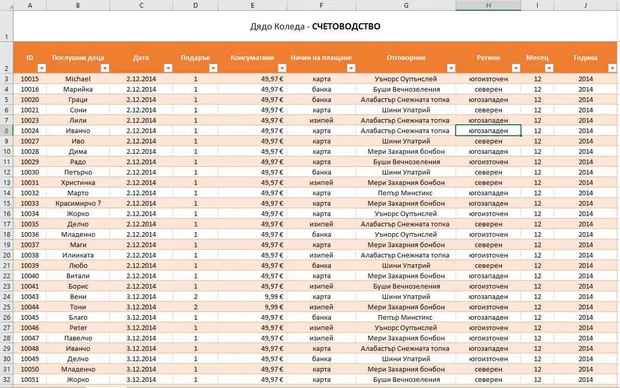
Базата от данни беше огромно, въпреки че данните бяха само от последните две години!
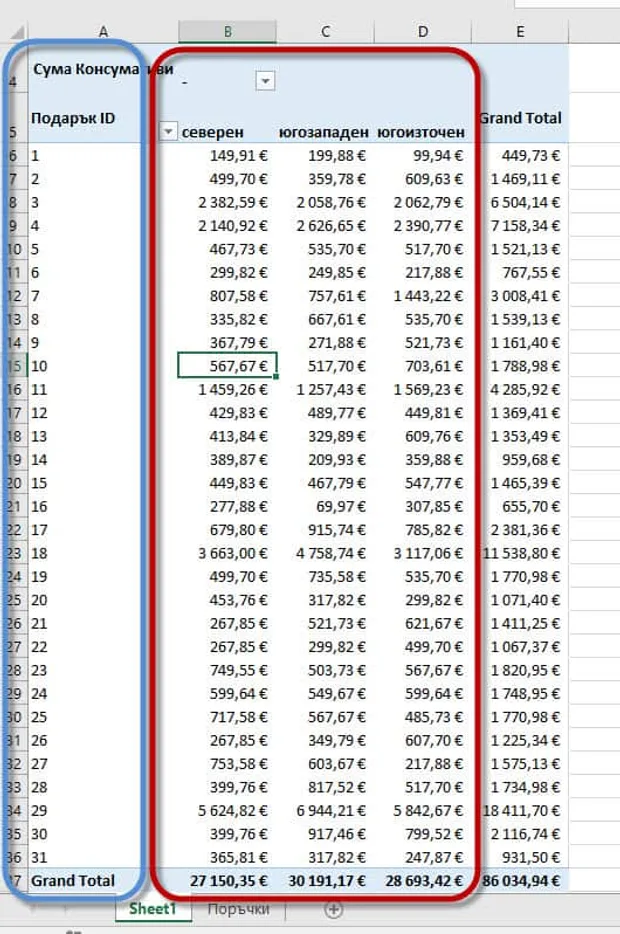
Имаме създадена Pivot таблица, в която ясно се вижда похарчената сума за консумативи, необходими за направата на артикулите, в съответния регион.
Как да направим филтър в Pivot таблица, така че да виждам стойностите само от определена година?
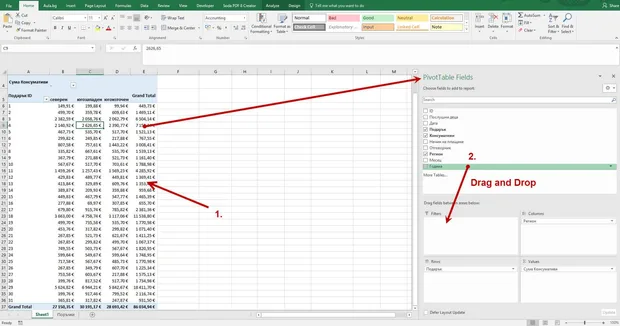
- Селектираме таблицата, за да се появи палетата, чрез която правим промени в Pivot таблицата.
- Избираме полето Година с левия бутон на мишката, задържаме и придърпваме полето в раздела Filters (Филтри).
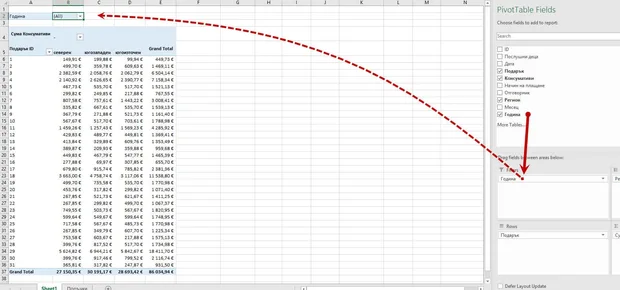
След като добавихме полето Година *във филтрите, над Pivot таблицата се появи падащо меню, срещу което пише името на полето *Година.
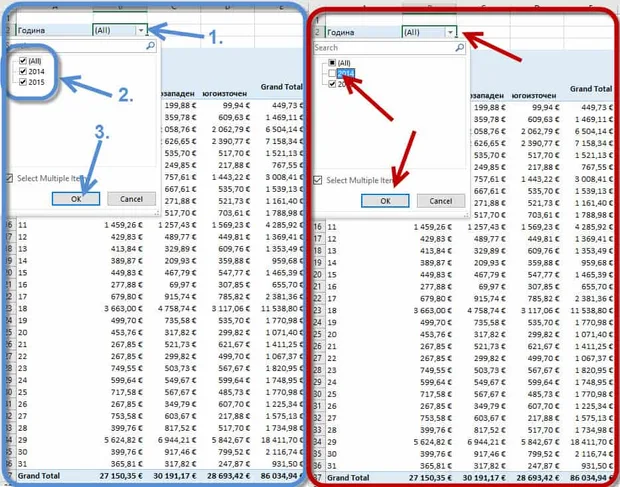
Избирайки падащото меню, се показват възможностите за филтриране на стойностите. В случая филтърът е по години. Може да изберем стойностите да се отнасят за сбора от всички години (All).
Или да махнем отметките на годините, които не искаме да участват в формирането на стойностите.
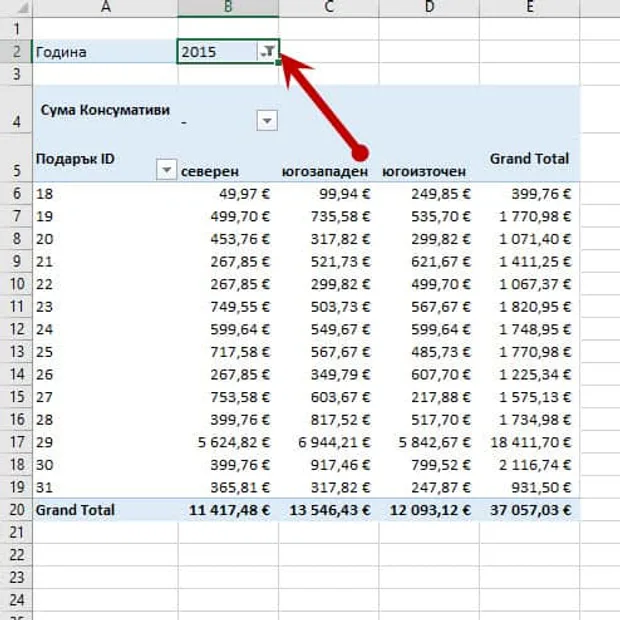
Филтрирахме, така че да се показват стойносите само от 2015.
Как да направим филтър в Pivot таблица под вече създадения филтър?
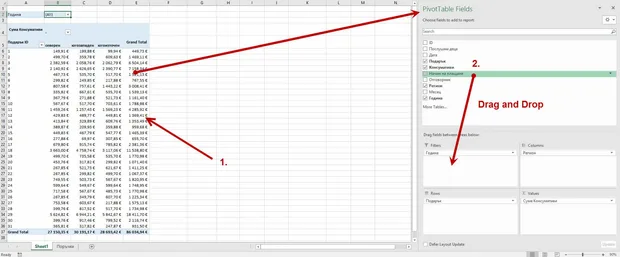
Става по същия начин, по който добавихме предходния филтър.
- Селектираме таблицата, за да се появи палетата, с чиято помощ променяме Pivot таблицата.
- Избираме полето Начин на плащане с левия бутон на мишката, задържаме и придърпваме полето в раздела Filters (Филтри).
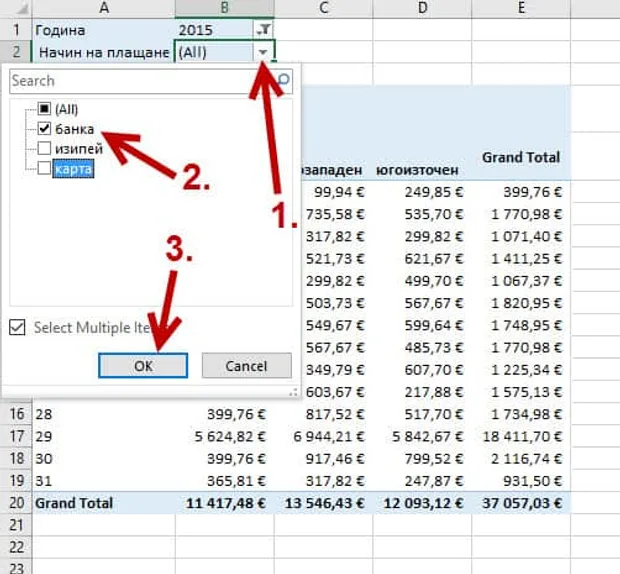
Във филтъра за полето Начин на плащане оставяме отметка само на „банка“.
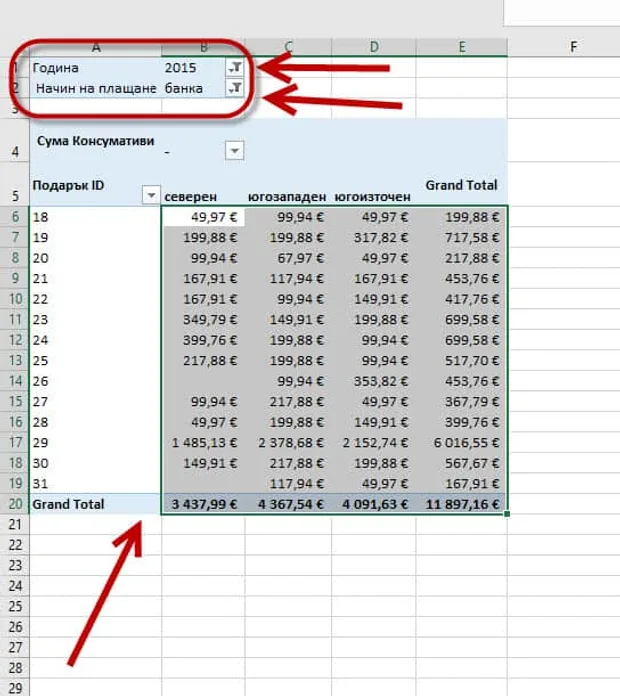
С така направените филтри таблицата визуализира плащанията за консумативи за 2015 година по банков път за дадените региони.
Има ли и друг начин да направим филтър под филтър в Pivot таблица в Excel?
Да, има!
Може да използваме инструмента **Slicer **в Pivot таблиците.
За целта нека премахнем вече създадените филтри.
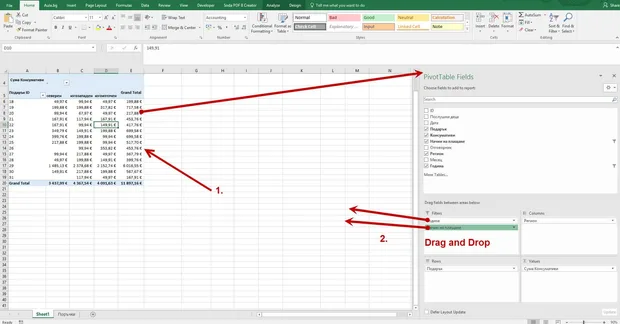
Това става по следния начин:
- Селектираме таблицата, за да се появи палетата за промяна на Pivot таблицата.
- Избираме полето с левия бутон на мишката, задържаме и го придърпваме извън палетата PivotTable Fields.
Как да вмъкнем Slicer, който да играе ролята на филтър?
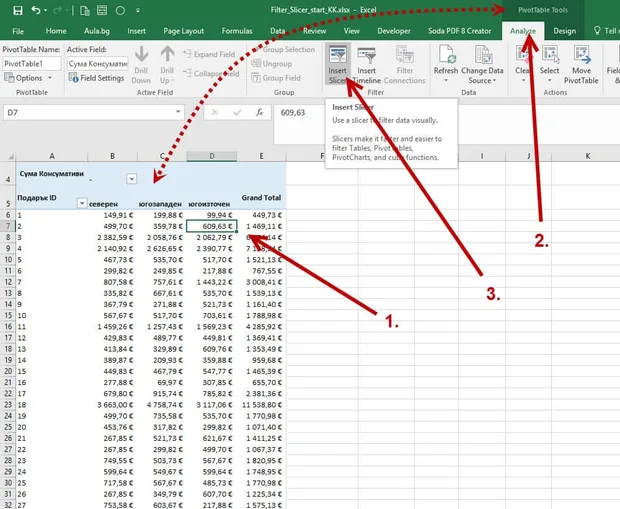
- Селектираме Pivot таблицата, за да се появи контекстуалното меню Pivot Table.
- От контекстуалното меню Pivot Table избираме Analyze.
- Избираме Insert Slicer (Вмъкни Slicer).
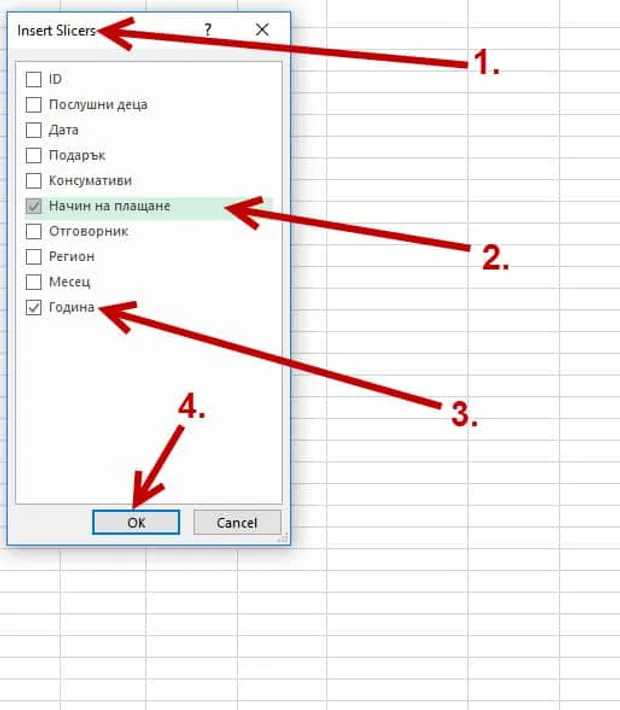
- Появява се меню Insert Slicers.
- Избираме първия Slicer, който ще ни позволи да филтрираме по Начин на плащане.
- Избираме втория Slicer, който ще ни позволи да филтрираме по Години.
- С ОК потвърждаваме избора си.
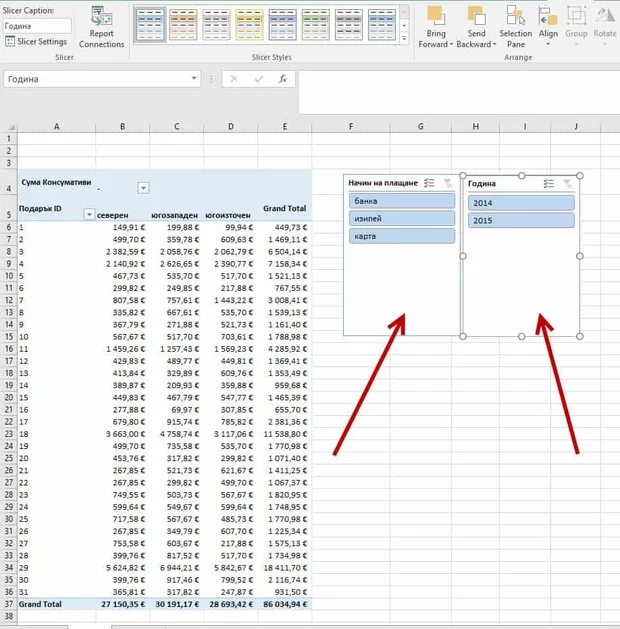
Появиха се два командни пулта, така наречените Slicers в Excel.
С тях можем да командваме бързо и лесно какво точно да визуализират стойностите в Pivot таблицата. В нашия случая по отношение на начина на плащане и година.
На снимката горе се вижда, че всички категории са селектирани. В командния пулт Начин на плащане всички бутони светят, което означава, че в момента стойностите в таблицата визуализират всички начини на плащане. Същото важи и за годините.
Нека изберем като начина на плащане Изипей, а за година – 2015.
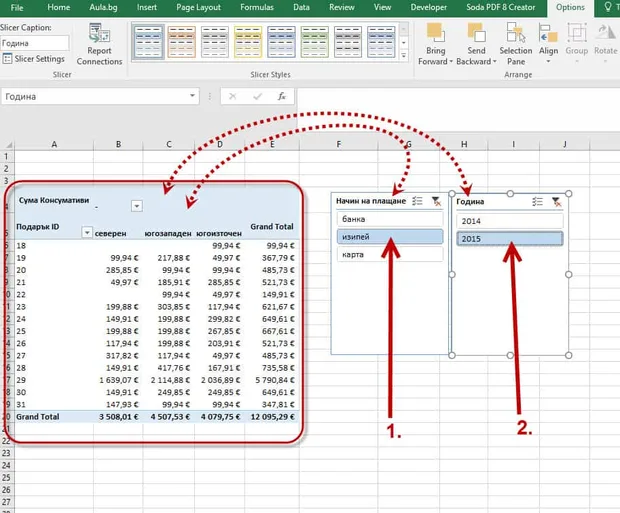
Избирайки двата бутона Изипей и 2015, се вижда как само те остават със светлинна индикация. Стойностите в таблицата вече показват стойности при начин на плащане с Изипей през 2015 година. Тоест ние филтрирахме посредством Slicers.
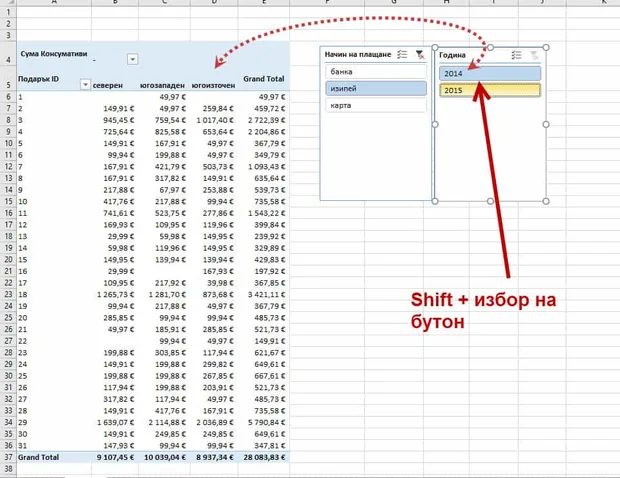
Ако искаме анализът да включва и стойностите от 2014, например, следва само да задържим Shift и да кликнем с левия бутона на мишката върху бутона 2014.
Всеки един от нас ползва Excel в работата си. Доста често се налага с цел анализ на данните, когато имаме голяма база от данни, тя да бъде филтрирана по определен критерий.
Хората, които не ползват Pivot таблици, сега си казват: „Аз мога да филтрирам директно в таблиците на Excel, за какво са ми тези Pivot таблици?!“
Да със сигурност е така, но функциите на Pivot таблиците далеч не се изчерпват само с филтриране. Те са мощен инструмент за бърз и качествен анализ на данни.
Повече за Pivot таблиците може научите в курсовете Тайните на Excel и Анализи с Excel.
Весели празници от екипа на Aula!

Ако тази статия Ви е била полезна и интересна, можете да я споделите с приятелите си във Facebook. 🙂

Коментари