Един от нашите потребители във форума на Aula.bg констатира нещо интересно: „Excel не смята правилно!“
В темата съответно се изписа доста и тя стана популярна.
Наистина има абсурдни случаи, при които в две различни клетки виждаме числото 5, а в трета сумата им е 11! Защо се получава така?
Наистина е важно да не допускаме грешки с Ексел и по тази причина решихме да отделим специално внимание на този казус и да създадем подробна статия и видео отговор.
В това видео може да разберете как да накарате Excel да смята правилно:

Ако видео отговорът не Ви е бил достатъчен, можете да прочетете тази статия и да затвърдите знанията си.
Ето и разяснението защо Excel не смята правилно:
Когато имаме операции с числови стойности в Excel, трябва да внимаваме с точността на закръгляване.
И също така колко символа след запетаята показваме.
Ако ли не, може да изпаднем в ситуация, в която за елементарна сметка 2 + 2 Excel да ни дадени стойност 5.
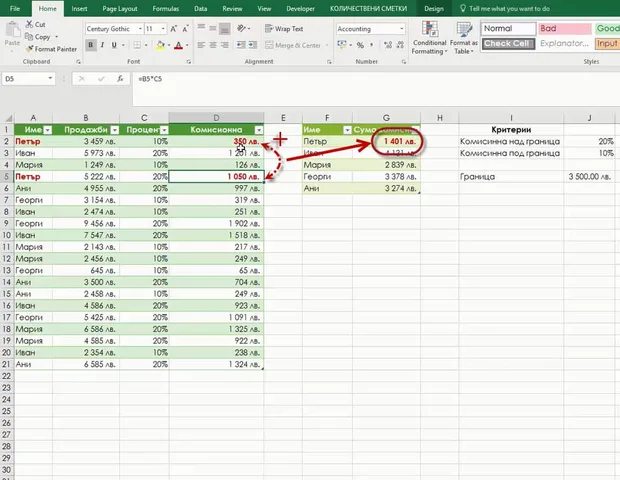
Имаме една таблица в Excel, в която са посочени продажбите и съответно комисионните от продажбите за служителите на една компания.
В друга таблица сумираме комисионните и за всеки служител.
Събираме комисионните на Петър : 350 + 1050 = 1400, НО според Excel 350+1050=1401.
Excel ли смята грешно или ние?
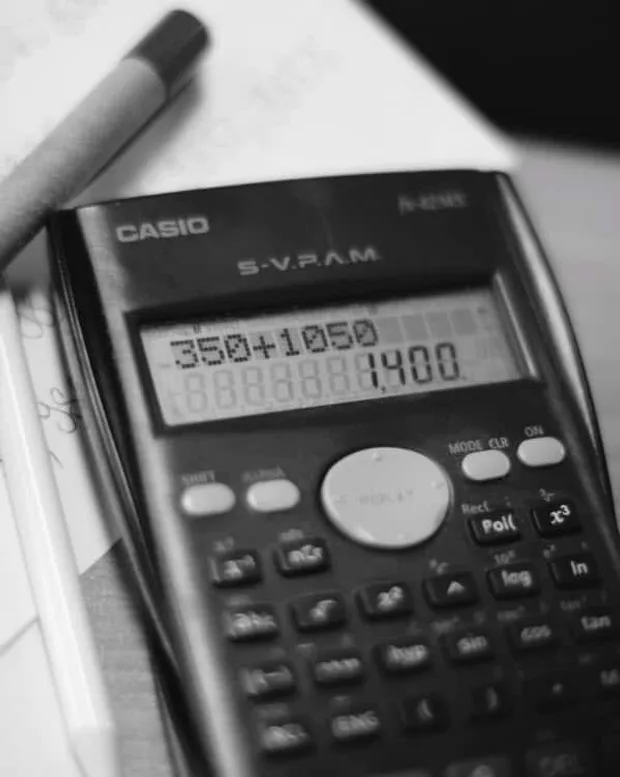
Проверяваме с калкулатора и определено стойността е 1400.
Грешката не в нас.
Тук няко ихора правят извода: Excel смята грешно!
Това, което всъщност ни заблуждава, е това, че сме избрали да визуализираме само част от информацията.
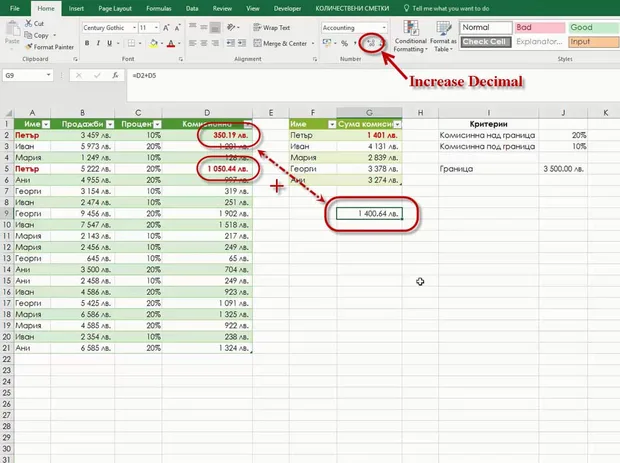
Ние само си мислим, че събираме 350 и 1050.
Разкриваме повече от знаците след десетичната запетая посредством бутона Increase Decimal.
Виждаме, че всъщност стойностите са 350,19 и 1050,44.
Ние не сумираме числото което виждахме, 350 и 1050, а събираме 350,19 + 1050,44 = 1400,64.
Какво* *да направим, за да избегнем подобен проблем?
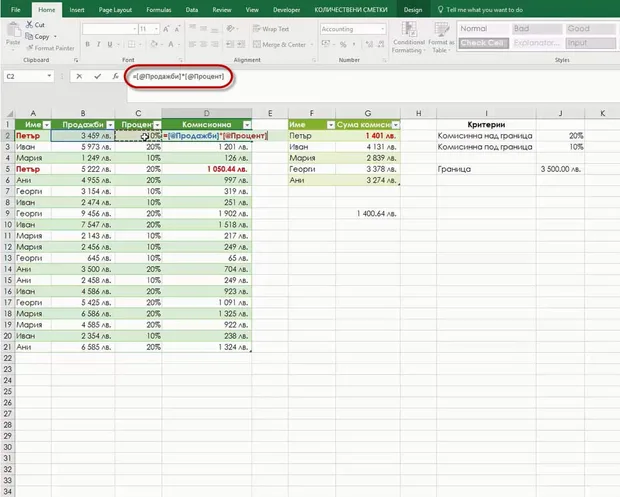
За начало: Какво не бива да правим? И защо Excel не смята правилно?
Да умножаваме (или да извършваме други математически операции в Excel) директно без да закръгляме.
В примера директно сме умножили „Продукти“ с „Процента“, съответно Excel смята с точност на степен n.
Трябва да използваме функция, която да определя точността, с която пресмятаме в основната функция.
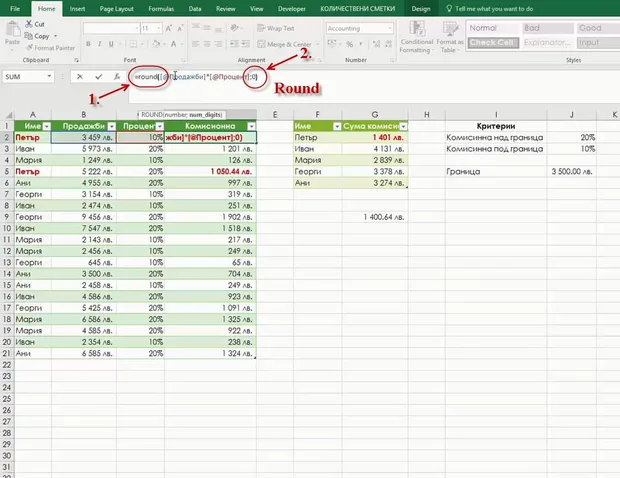
Функцията, която може да използваме, е Round.
Тя има следния синтаксис =Round(number; *num_digits***).**
Number е числото, което закръгляме.
Number може да е число, директна препратка към клетка, друга функция.
В нашия случай е умножението на клетката „Продажби“ с клетка „Процент“.
Num_digits са броят на числата след десетичната запетая, до които искаме да закръглим нашата стойност.
Ако искаме да закръглим до десетичната запетая, следва да изпишем 1, ако искаме до стотни – съответно 2.
В нашия случай сме записали **0, **т.е. закръгляме на цяло число.
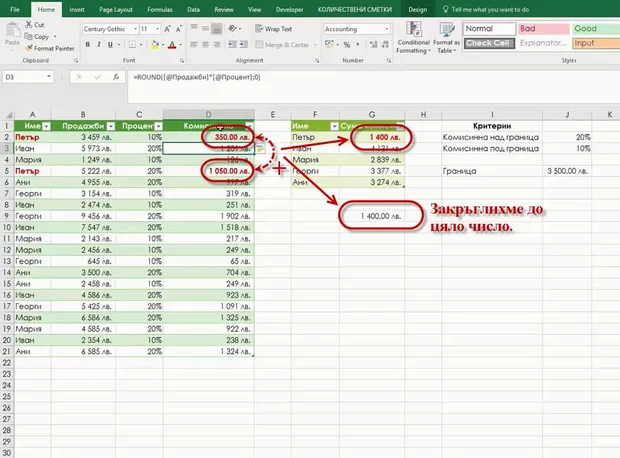
Стойностите са закръглени до цяло число.
Умножавайки двете числа, съответно се получава цяло число.
Excel вече смята правилно.
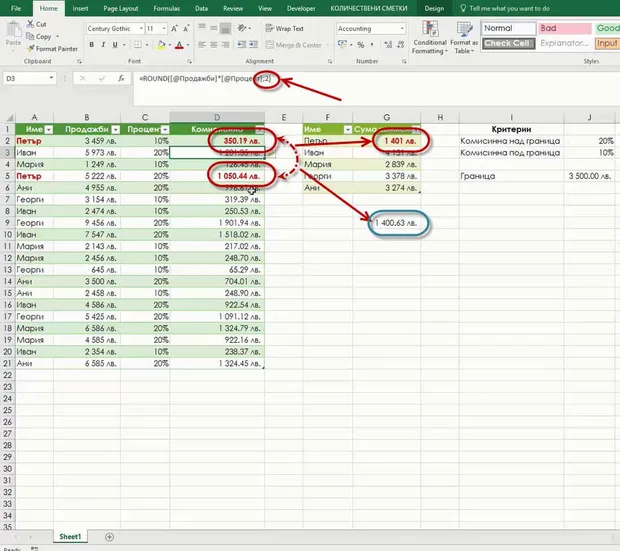
Трябва да се внимава и с това до кой знак закръгляме числото и колко знака след десетичната запетая показваме.
Ако закръгляме до втория знак след десетичната запетая, а показваме цяло число отново, сметките ни ще излезат криви.
Препоръчително е да закръгляме и показваме един и същ брой символи след десетичната запетая, за да не си мислим, че Excel не смята правилно.


Коментари
Няма коментари още — бъди първи.