Как да поставя допълнителен специален знак като търговска марка или регистрирана марка?
На пръв поглед въпросът изглежда като една подробност в Word, която много рядко може да ни се наложи да приложим.
Да, така е! Именно поради това, че се използва изключително рядко, тази „екстра“ е сред най-търсените теми и то не само във форума на АУЛА, а и в цялата Интернет мрежа.
Днес и ние решихме да споделим с вас как се поставя допълнителен знак в Word.
Ето видео как да създадем или вмъкнем допълнителен специален знак в Word:

#
Нека първо започнем с отговор на въпроса „Как може да вмъкнем допълнителен символ, който е буква от гръцката азбука?“.
На следващата картинка са вмъкнати като допълнителни символи алфа и бета.
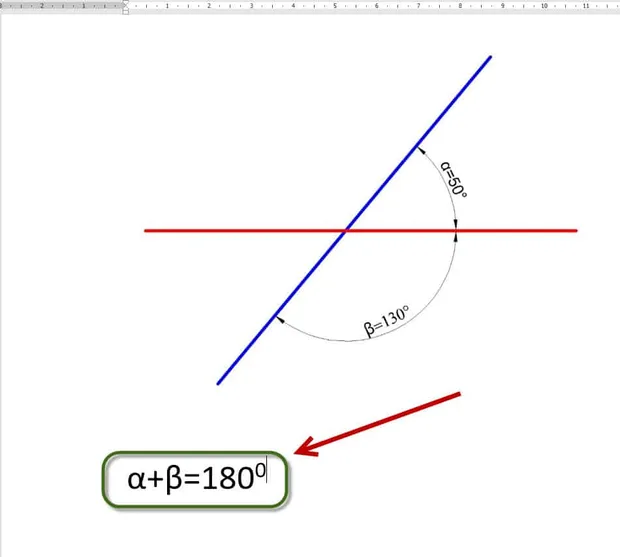
Как може да вмъкнем допълнителни символи?
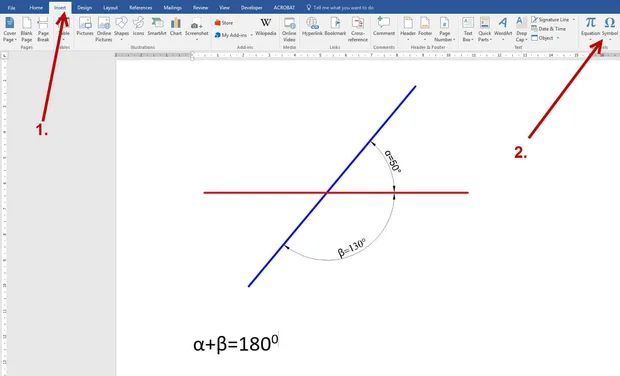
- Отиваме в раздела Insert (Вмъкни);
- Кликваме на Symbol (Символ);
- Появява се прозорец Symbol;
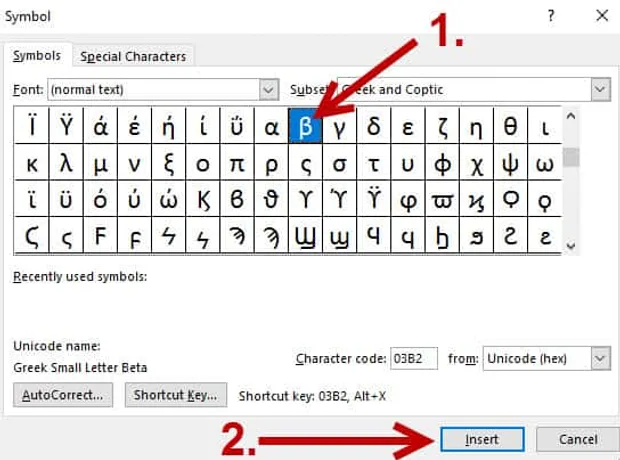
В прозореца Symbol:
- Селектираме символа, който искаме да вмъкнем допълнително;
- Кликваме на бутона Insert (вмъкни);
И воала….готово!
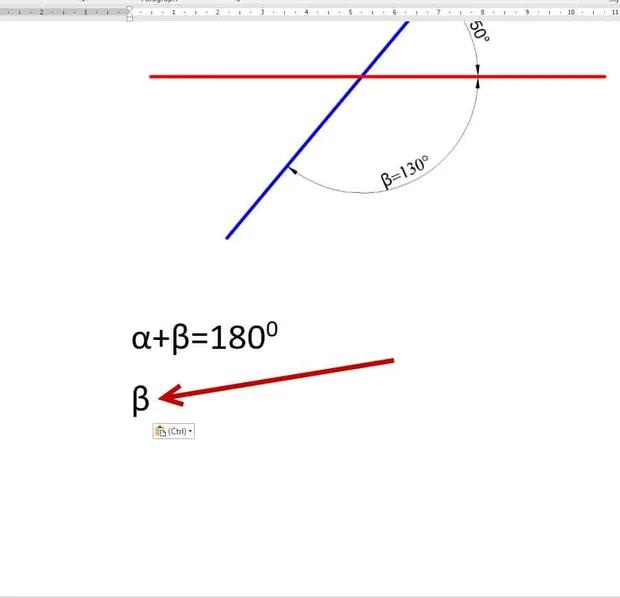
Вмъкнахме символа на мястото, където беше курсорът ни.
Къде се намират допълнителните символи за специални знаци?
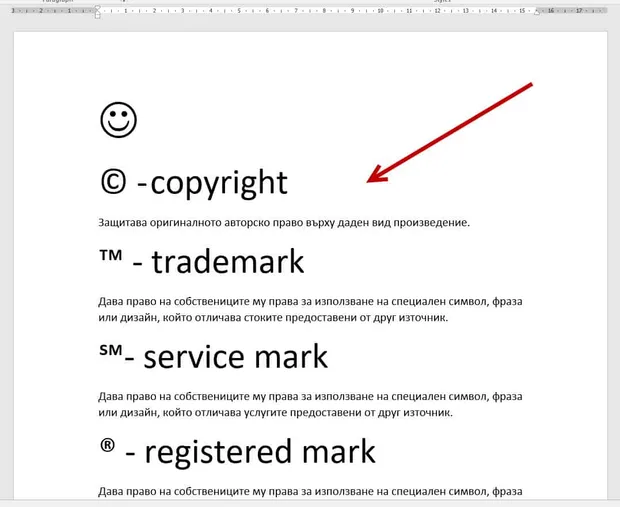
Ако се налага да се постави специалният знак за търговска марка *ТМ-trademark*, то изписването става по следния начин:
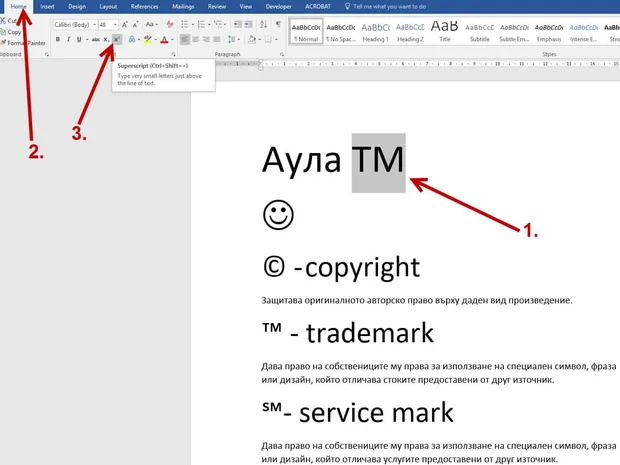
- Изписва се текстът „ТМ“ и след това се селектира;
- Отива се на раздела **Home***;*
- Избира се **Superscript*** *(горно индексиране);
Готово!
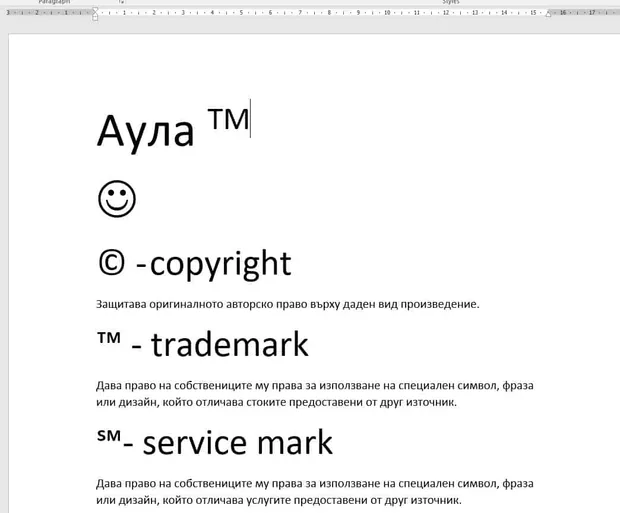
Символът за търговска марка „ТМ“ е поставен.
СУПЕР! Идва моментът обаче за допълнителния символ – регистрирана марка или ® (registered mark) или авторско право © (copyright).
Как да поставим допълнителен символ за регистрирана марка например?
Отговорът на този въпрос се крие под носа ни!
Много често хората вмъкват букви от гръцката азбука по начина, описан по-горе, но в повечето случаи те не подозират, че там се намират и символите за регистрирана марка, за авторско право и т.н..
Хората си мислят, че тези символи са скрити на много специално място в менюто на Word.
Защо не се досещаме, че са там ли?
Защото не са в раздела, в който са буквите от гръцката азбука.
Нека отново отидем в раздела Insert (Вмъкване) и отново да отворим прозореца Symbol (Символ).
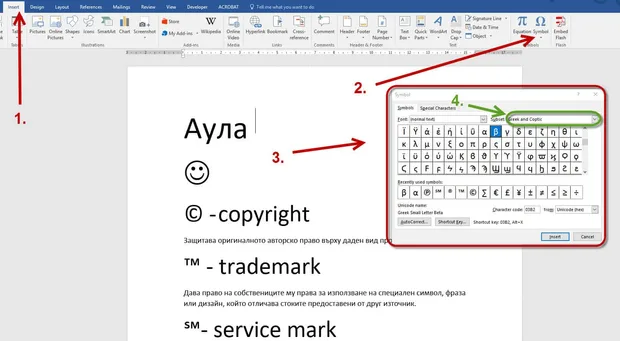
Буквите от гръцката азбука са в Subset (Подмножеството) Greek and Coptic.
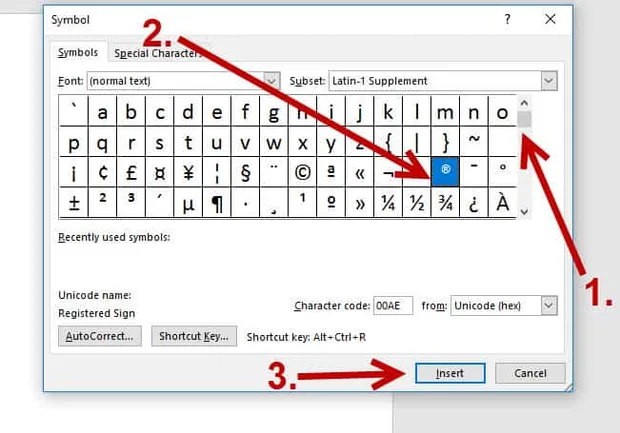
- Скролваме в прозореца със символите и при повишено внимание може да видим знака за регистрирана марка ®. Повишено внимание, защото, докато пишех тази статия го търсих около минута;
- Селектираме символа;
- С Insert (Вмъкни) го вмъкваме;
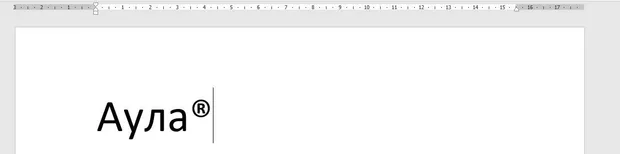
Добавихме символа за регистрирана марка.
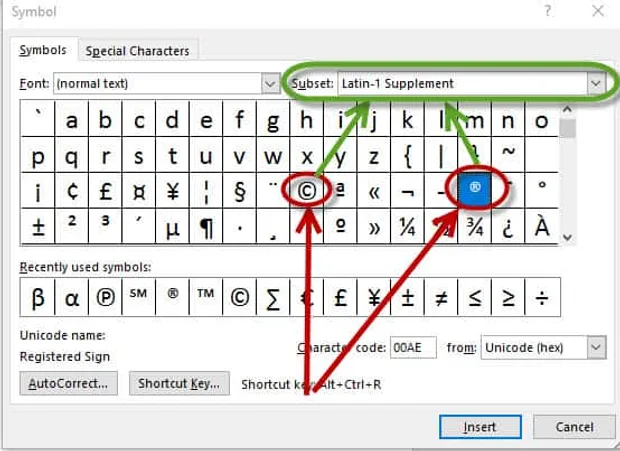
Символите за регистрирана марка – ® (registered mark) или авторско право – © (copyright) са в Subset (Подмножеството) Latin 1 – Supplement.
И сега идва въпросът:
Не трябва ли всички символи от вида на регистрирана марка и други подобни на тях да са там?
Ами…не, не са в този раздел!
Къде е символът за търговска марка ™, например?
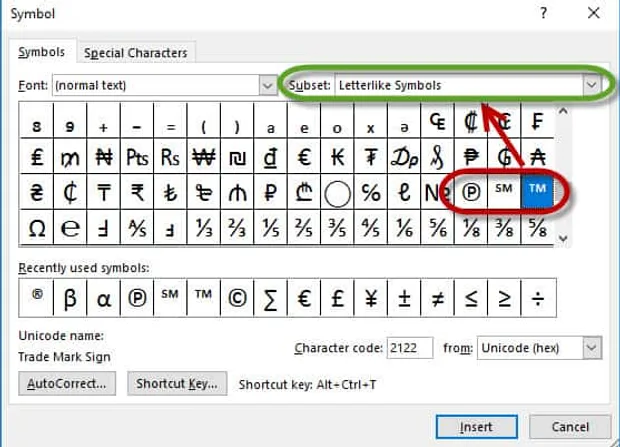
В Subset (подмножество) Letterlike Symbols се намират ™ – trademark (търговска марка), ℠ – service mark (марка за услуги), ℗ – patent mark (патент).
А сега нещо и за любителите на кратките клавишни комбинаци:
Ето няколко кратки клавишни комбинации, с които може да вмъкнем тези допълнителни символи:
Ако директно изпишем на латиница:
- (R) в документа следва да получим символа за регистрирана марка ®;
- ** (P)** в документа следва да получим символа за патент ℗;
- (ТМ) в документа следва да получим символа за патент ™;
Разгледахме как се вмъкват символи в Word, като обърнахме по-специално внимание на по-специфичните.
Ако искате да разучите множество подобни полезни трикове, може да разгледате нашите 20 безплатни урока от курса ни по Word.

Ако тази статия Ви е била полезна и интересна, можете да я споделите с приятелите си във Facebook. 🙂

Коментари
Лек ден и успехи!
Лек ден и успехи!