В тази статия ще разгледаме три лесни и изключително бързи начина, за регулиране на фокус на изображение във Photoshop.
Продължавайте да четете, за да разберете как можем по няколко начина да оправим фокуса на изображение във Photoshop.
Ако видеото Ви е харесало и е било полезно за Вас, може да дадете един палец нагоре за него.
Ако все още не сте се абонирали за канала ни в YouTube, ще се радваме да го направите. 🙂
Всяка седмица публикуваме видео отговори на едни от най-популярните въпроси във форума на „Аула“, свързани с практически проблеми от ежедневната ни работа с програми като: Excel, PowerPoint, Word, Photoshop и др.
Имаме три изображения, които не са на фокус. Сега ще видим как може да избистрим изображенията.
На помощ идва добре познатият Photoshop.
Имаме три изображения и сега ще видим как може да постигнем желаният ефект по три различни начина.
Първи начин
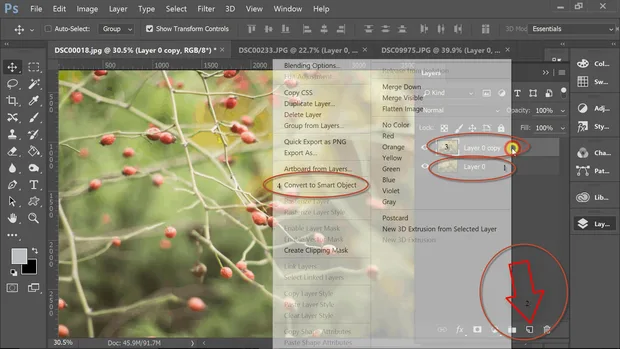
Отваряме първото изображение и правим копие на слоя.
Кликваме с десен бутон върху копието, което направихме и превръщаме слоя в Smart object.
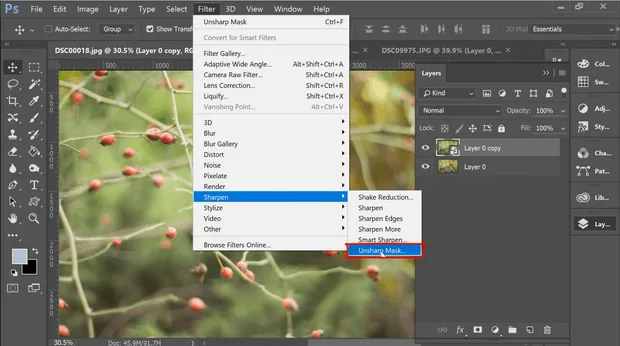
Отиваме в менюто Filter и от падащото меню избираме Sharpen – Unsharp Mask.
Променяме стойността за Radius и Threshold.
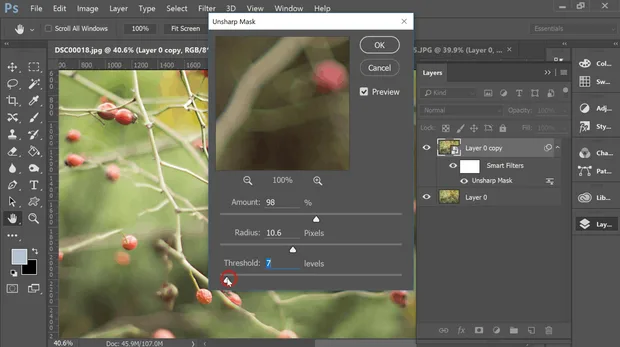
Сега може да видим разликата.
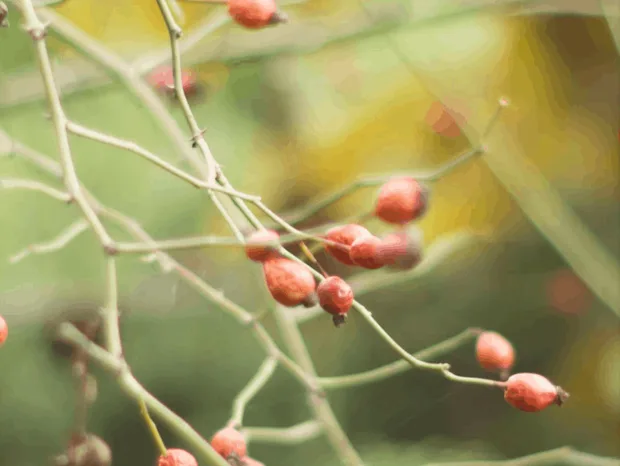
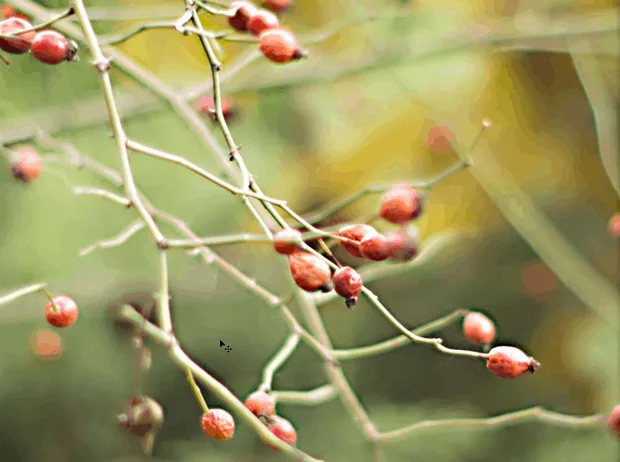
Тъй като филтъра, който добавихме е върху Smart Object, можем да се върнем и да коригираме стойностите.
Минаваме на следващото изображение.
Втори начин
Тук отново правим копие на слоя, но използваме клавишна комбинация CTRL + J.
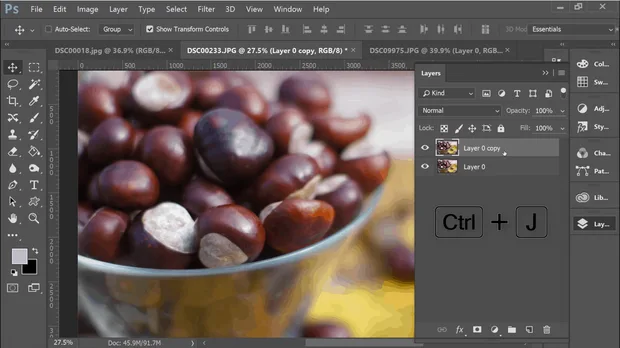
И отново го превръщаме в Smart Object.
От менюто Filter ще изберем Other – High Pass.
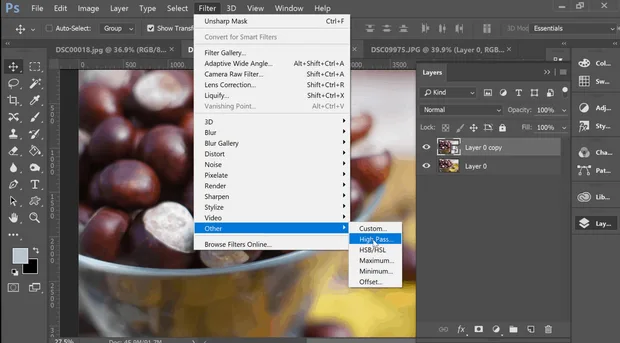
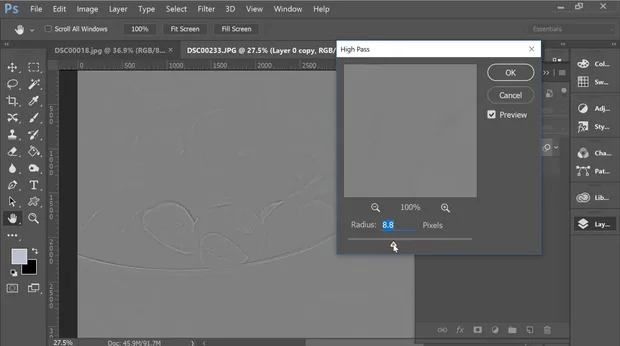
След което от изскочилия прозорец, с помощта на плъзгача, определяме и силата на филтъра.
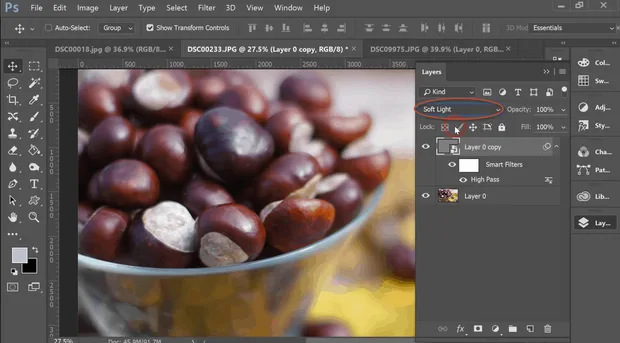
Сега ще сменим Blending Mode на слоя. От падащото меню избираме Soft Light.
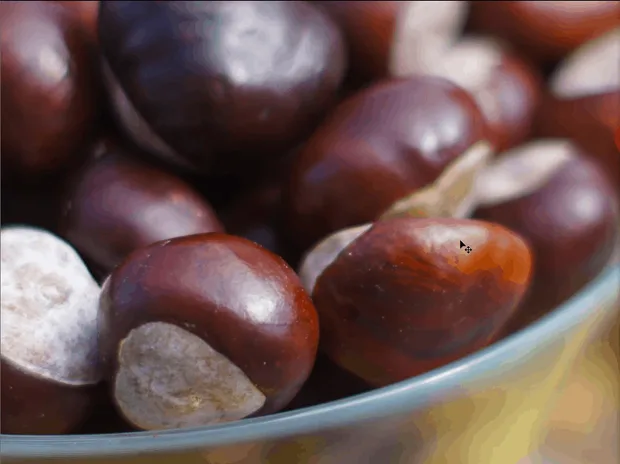
Вече може да направим разлика преди филтъра и след него.
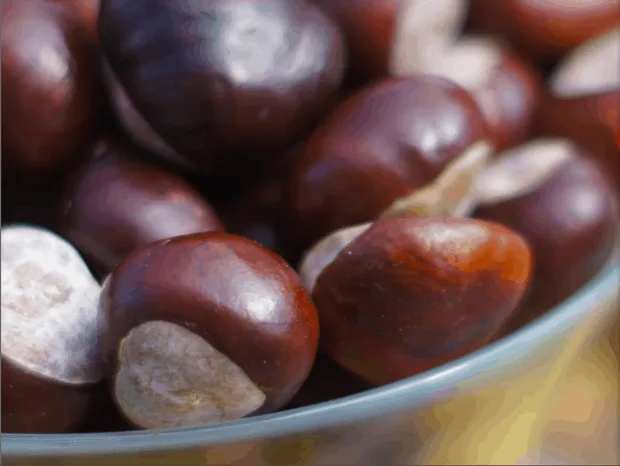
Нека да видим последния трети начин.
Трети начин
Избираме последното изображение, след което копираме слоя (може да си изберете кой метод Ви е по-удобен) и копието го превръщаме в Smart Object .
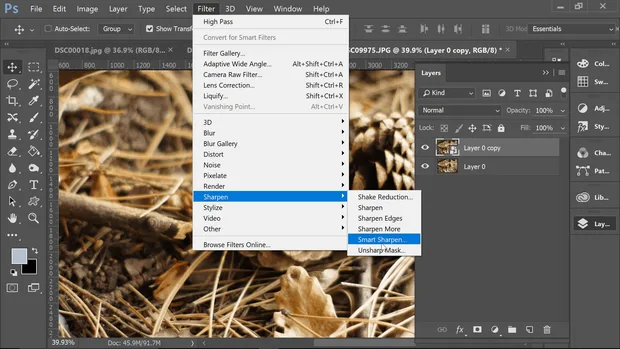
Отиваме в менюто Filter. Избираме Sharpen – Smart sharpen.
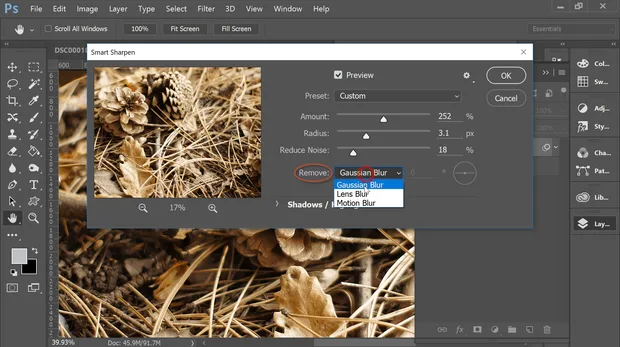
От раздела Remove избираме най-подходящата опция.
В случая ще избера Gaussian Blur *и ще коригирам стойностите на *Amount, Radius, Reduce Noise.
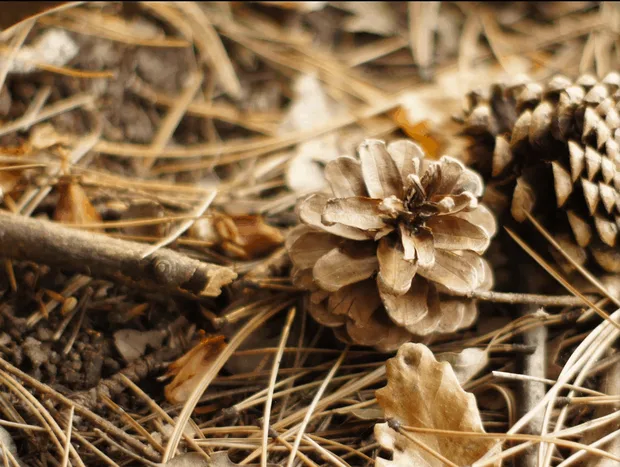
И ето резултата.
Сега, смело, вадете личните фотоси и им вдъхнете нов живот! 🙂
Независимо дали сте лю бители или професионалисти, които работят с Photoshop – може да разгледате един от трите курса по Photoshop.
В „Аула“ целим да предложим обучение по всеки един популярен софтуер и затова имаме три актуални курса – Тайните на Photoshop, Photoshop Fast Web и Photoshop Pro.
Ще разкриете много трикове и дребни тънкости в работата си с програмата.
Отделно, винаги може да започнете безплатно обучение, с което ще получите едномесечен достъп до първите два модула от курс по Photoshop.

Ако тази статия Ви е харесала, ще се радваме да я споделите с приятели във Facebook 🙂

Коментари